Súgó
Személyek és helyek


Mindenki és minden, akire és amire Ön vigyáz, mindegyik saját oldallal. Szeretem tudni, ki kicsoda.
A Didjiben: Kezdőképernyő: a Személyek és helyek csempe
A legtöbb irat valakihez tartozik: az útlevél egy személyhez, az oltások egy kutyához, a műszaki vizsga egy autóhoz, a kazán karbantartása egy házhoz. A Személyek és helyek mindegyiküket összegyűjti mindazzal, ami az övék, így egy pillantással láthatja, mi tartozik Anyához, vagy mi esedékes az autónál.
- A kezdőképernyőn koppintson a Személyek és helyek csempére, a Privát fotók mellett.
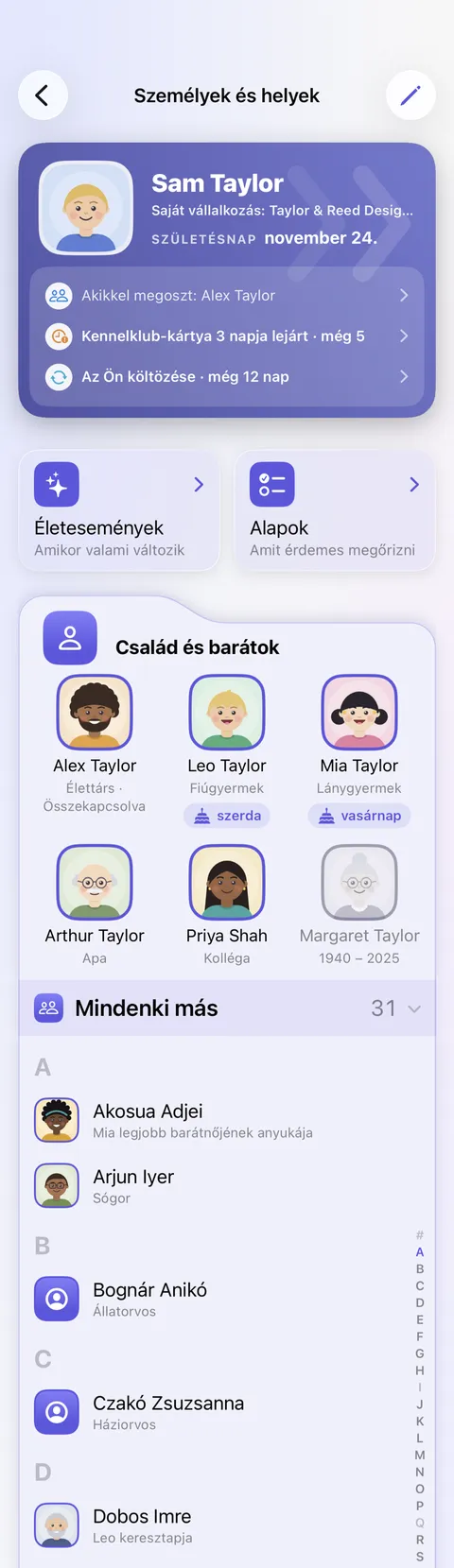
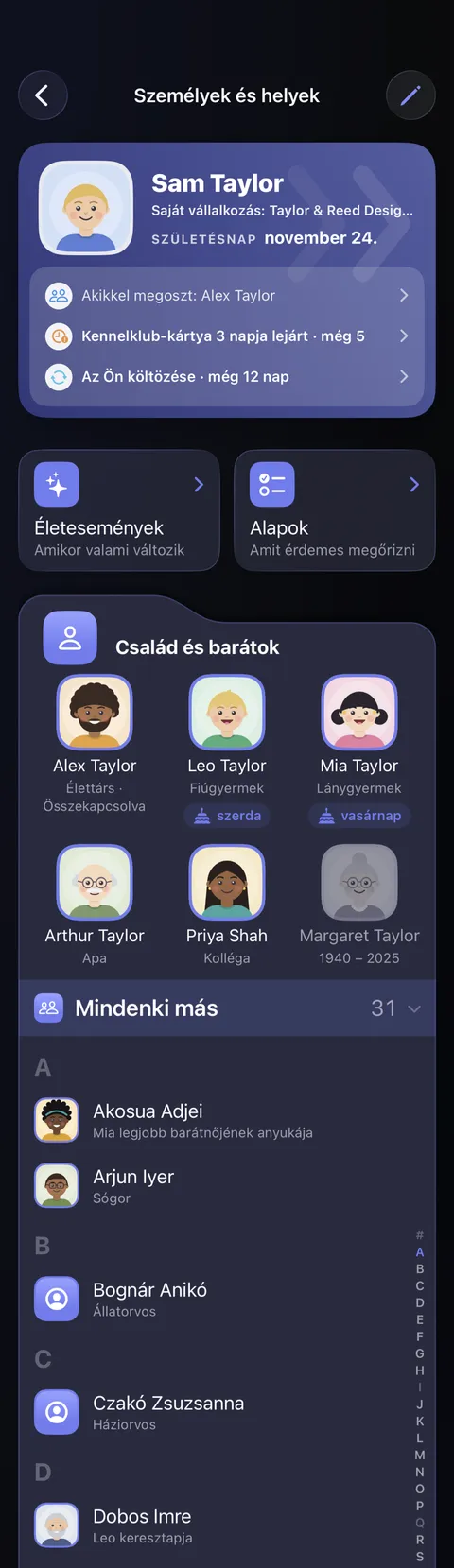
- Legfelül Ön áll, amint a saját adatlapja megkapja az Ez vagyok én jelölést. A neve alatt látszik, kivel oszt meg, és egy sor: a következő esedékes dolog, vagy narancssárgával az, ami hamarosan esedékes, és hogy kié. Egy folyamatban lévő módosításnak is van saját sora.
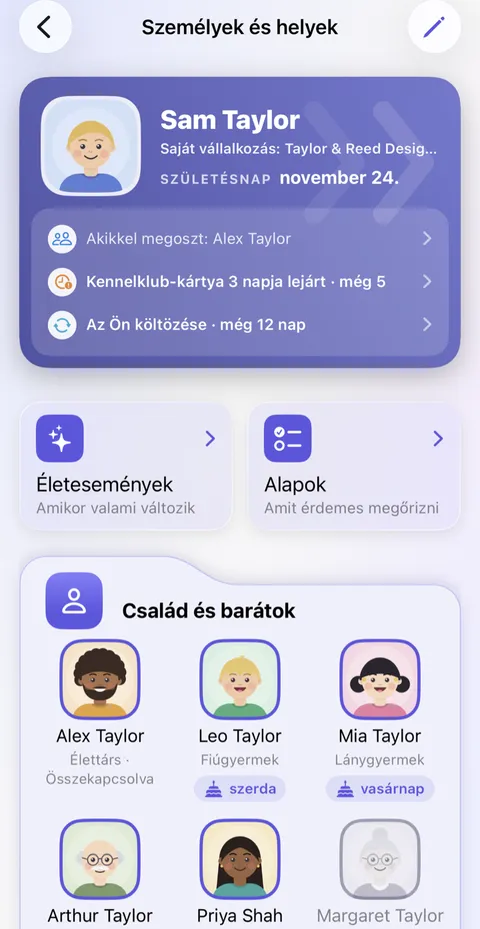
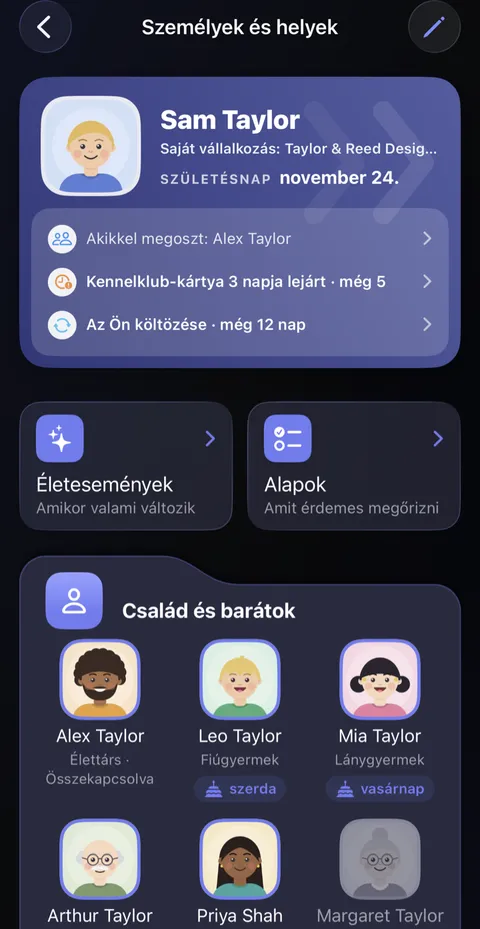
- Alatta az Életesemények és az Alapok következik, majd minden fajtának egy csempe: Család és barátok, Háziállatok, Helyek, Járművek, Szervezetek és Tárgyak. Koppintson egy arcra az oldala megnyitásához. A hely alatti kis arcok azt mutatják, kik laknak ott.
- Aki nem családtag, és nem is áll Önhöz közel, például a vízszerelő, a Mindenki más csoportba kerülhet, amely egy összecsukott lista a Család és barátok csempe alján, egy szervezet pedig a Alkalmi szervezetek csoportba a Fontos szervezetek csempe alján. Koppintson a sorra a kinyitásához.
- Egy oldal összegyűjti, ami az illetőhöz tartozik: ami Esedékes, a dolgait kategóriák szerint, a gyógyszereit, és javaslatokat a Hozzáadás … számára rész alatt. A neve alatt kerek gombok sora áll: Adatlap, Új irat, Valami megváltozott és Idővonal, valamint Megosztás annál, akivel megoszthat. Ha az adatlapján telefonszám vagy e-mail-cím szerepel, közvetlenül fölöttük a Hívás, az Üzenet és az E-mail gomb is megjelenik.
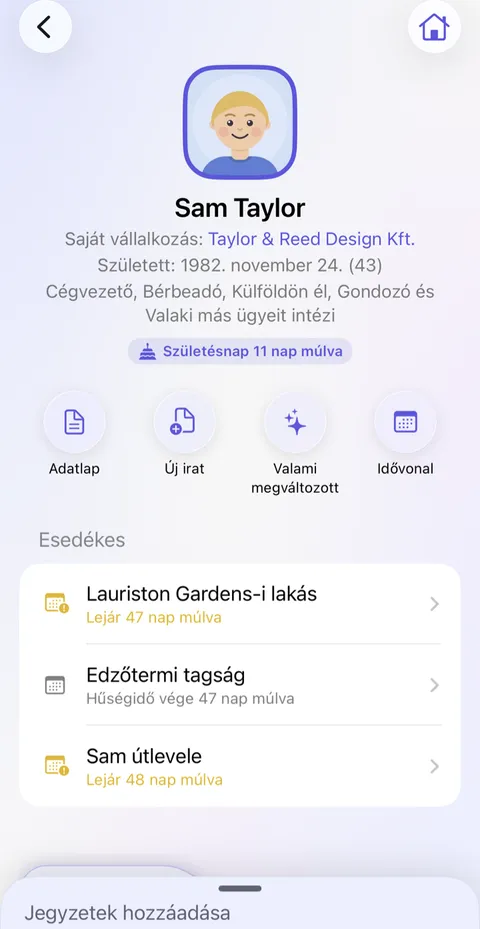
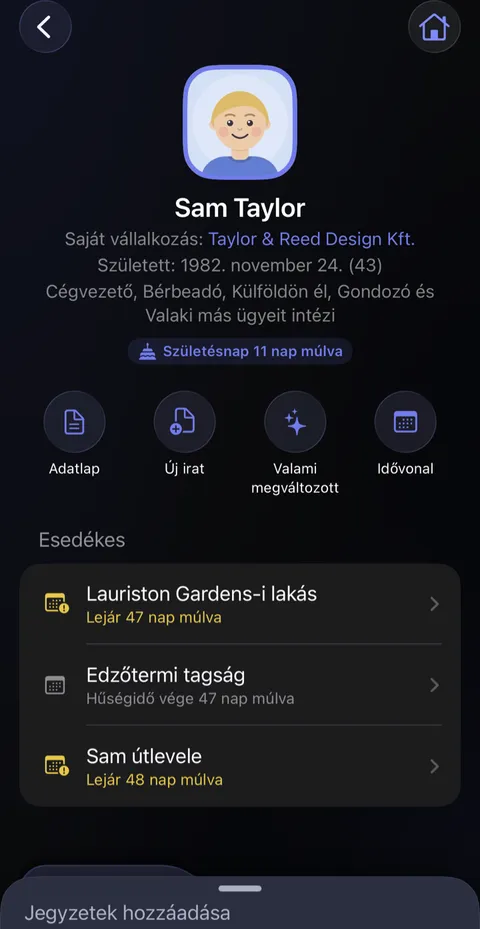
Az állatorvosnál
Rövid rajzfilm az állatorvosi rendelő recepcióján. Az állatorvos elkéri Samtől Biscuit mikrochipszámát, és Sam eszébe jut, hogy az valahol otthon van egy nyomtatványon. Megnyitja a Didjit a telefonján: Biscuit saját oldala, rajta a mikrochipszámával és az adatlapjaival. Az állatorvos begépeli, és szívecskék lebegnek Biscuit fölött. A film a Didji ikonjával és nevével zárul.
Ami elhangzik
- Az állatorvosnak kell egy szám.
- Otthon van egy nyomtatványon. Valahol.
- Biscuitnak saját oldala van.
- A Didji a családja papírjait is őrzi, nem csak az Önéit.
Jó tudni
- Az oldal az illető adatlapjából olvas, amely az adatait tartalmazza, és önmagában semmit sem módosít. Az adatok módosításához koppintson az Adatlap gombra.
- Egy személy adatlapján megadható az Élethelyzet, például Tanulószerződéses tanuló vagy gyakornok, Álláskereső, Háztartásbeli vagy Valaki más ügyeit intézi, akár több is. Ez megjelenik az oldalán, és az Alapok javasolja a hozzá tartozó iratokat.
- A Személyek és helyek tetején lévő ceruza megnyitja az Átrendezés vagy törlés képernyőt, ahol módosíthatja a szakaszok és a bennük szereplők sorrendjét, vagy eltávolíthat valakit. Ha valakit eltávolít, az adatlapjai sosem törlődnek.
- Aki elhunyt, vagy egy eladott autó, az oldalán a Valami megváltozott gombbal ennek megfelelően megjelölhető, és ezután halványan látszik.
- Hogy ki hol jelenjen meg, azt Ön dönti el a Megjelenítés helye sorban az adatlap szerkesztésekor, vagy az arcát megérintve és lenyomva tartva a Személyek és helyek alatt, és bármikor módosíthatja. Ha valakit visszahelyez a Család és barátok közé, ott jelenik meg, ahol korábban volt. Aki a Mindenki más csoportban van, azt a Tulajdonos továbbra is felkínálja, a keresés megtalálja, és az életeseményekben is megjelenik, a család után. A Mindenki más csoportban a név alatti sor azt mutatja, milyen kapcsolatban áll Önnel az illető, vagy ha nincs ilyen, az adatlapján szereplő Foglalkozás értékét.
Lásd még
Még mindig elakadt?
Írjon nekünk ide: hello@didji.app, és ha tudja, írja meg, melyik eszközt használja.
Soha senkinek ne küldjön jelszót vagy helyreállítási kódot, nekünk sem. Amit nem tudunk megtenni Önért.