ヘルプ
何が誰のものか


誰のものかを教えてもらえれば、持ち主のページに載せておきます。
どの項目も、1人以上の人物、ペット、場所、車両の持ち物にできます。その項目はそれぞれのページに表示され、項目のリマインダーもそれぞれの分として数えられます。
- 項目を開き、上部の鉛筆 をタップします。
- エディタの上のほうにある持ち主をタップします。選ぶまではなしと表示されています。
- 持ち主になる人やものすべてに、いくつでもチェックを付けます。人物、ペット、場所、車両、組織、ものに分けて、それぞれの顔と一緒に表示されます。
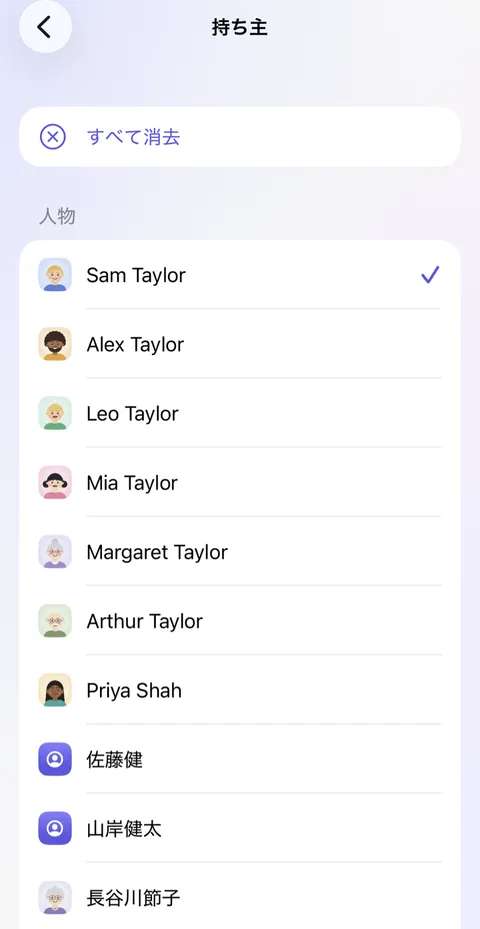
- 戻る矢印をタップしてから、保存をタップします。
Miaのパスポート
Taylor家の玄関を舞台にした短いアニメーション。Miaがフランス旅行についての手紙を持って学校から駆け込んできます。申込書にはパスポート番号の欄があります。誰も番号を知らず、書類の引き出しをひっくり返して大騒ぎ。SamがスマートフォンでDidjiを開き、“人と場所”からMiaのページ、Miaのパスポートへ進んで番号を表示します。Samが申込書に書き込むとチェックが付き、Miaはそれを持って2階へ駆け上がっていきます。最後にDidjiのアイコンと名前が表示されます。
セリフ
- 学校の締め切りは金曜日。
- 誰も覚えていない。
- DidjiがMiaのページに保管しています。
- 家族それぞれの書類を、その持ち主と一緒に。
知っておくと便利
- ここがなしの項目は自分のものとして扱われるので、自分の項目に印を付ける必要はありません。
- 共同名義の口座は2人の持ち物にでき、2人のページの両方に表示されます。人物自身の項目は、住んでいる場所と、学校や職場などの組織の両方に、同時に属することができます。その場合、場所のページではここに住んでいる人とペットの下に、組織のページでは所属している人の下に表示されます。
- 各グループのいちばん下にある人物を追加やペットを追加をタップすると、新しい人やペットが追加され、そのままチェックが付きます。
- 項目の持ち主の下にある名前はリンクになっています。タップすると、そのページが開きます。
関連記事
まだ解決しませんか?
hello@didji.appまでご連絡ください。できれば、お使いのデバイスもお知らせください。
パスワードや復旧コードは、私たちを含め、誰にも送らないでください。 私たちにできないこと.