ヘルプ
誰かと共有する


選んだものを、選んだ人と共有できます。内容を変えられるのは、共有した本人だけです。
Didjiでは: トップ画面 > 人と場所 > 相手のページ > 共有
選んだ項目を身近な人と共有して、その人のDidjiにも表示させることができます。たとえば、パートナーとはWi-Fiを、きょうだいとは親の情報を、車を運転する人とは車の書類を共有できます。接続は一度だけで、あとは項目をひとつずつチェックするだけです。
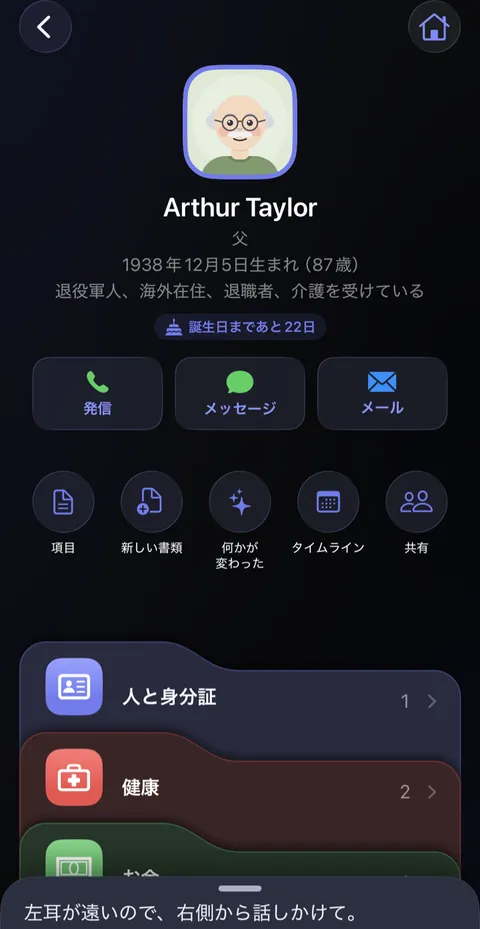
- 人と場所で相手のページを開き、名前の下にある丸いボタンの共有をタップします。(または、共有のカードにある…をDidjiに招待をタップします。すでに招待している場合、ボタンは招待済みになっています。タップすると、もう一度コードを表示できます。誰かが招待を承認したあとは、コードはもう表示できず、承認したのが本人かどうか、Didjiが確認を求めます。)
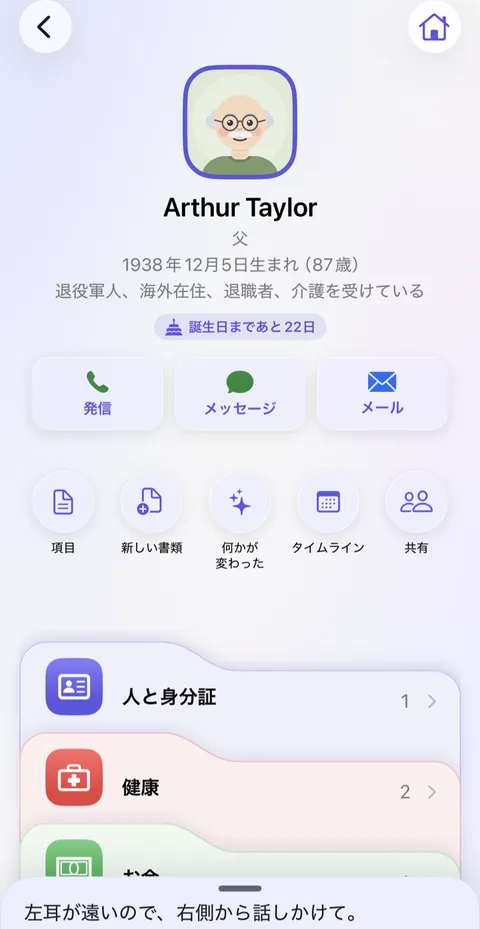
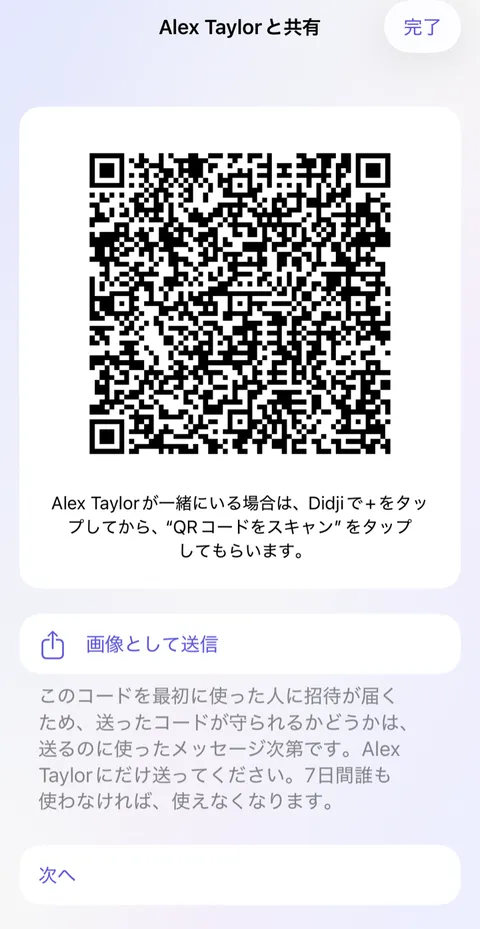
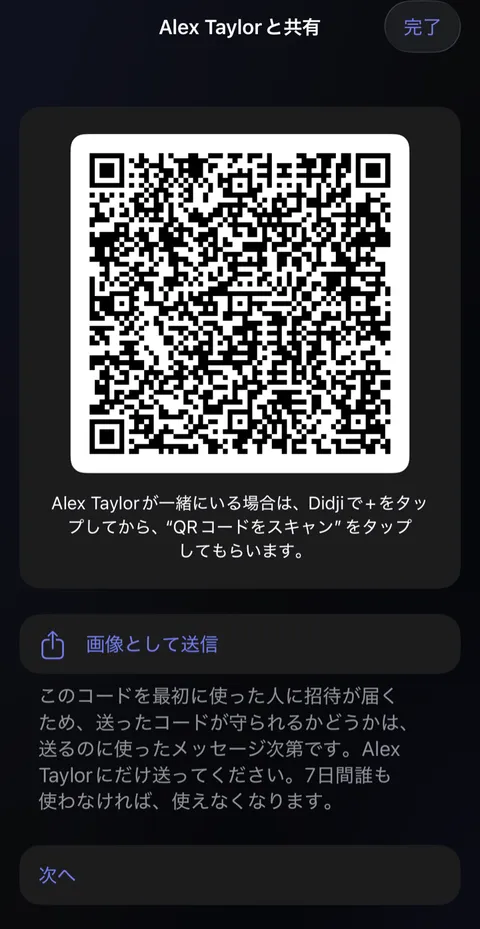
- Didjiが招待を作成します。招待は四角いコードです。相手がそばにいる場合は、相手のDidjiでスキャンしてもらいます。最初の画面の共有コードを受け取りましたか?をタップするか、丸い 、QRコードをスキャンの順にタップします。そばにいない場合は、画像として送信をタップします。
- 相手が招待を受け入れると、本当にその人かどうかを確認するよう求められます。はい、接続するをタップします。
- これで、どの項目でも共有先をタップして相手にチェックを入れると、その項目が相手のDidjiに表示されます。
知っておくと便利
- 相手のiPhoneにもDidjiが必要ですが、購入する必要はありません。共有したものは無料で見られます。Didjiがまだどちらかの名前を知らない場合は、名前を尋ねます。
- 画像として送ったコードは、そのままDidjiに共有できます。相手が画像を長押しして、“共有”、Didjiの順にタップします。
- 送った招待は、最初に使った人に有効になるため、相手にだけ送ってください。7日たつと使えなくなります。
- 最終日を追加を使うと、項目を一定期間だけ共有し、その後は自動的に共有が解除されます。
関連記事
まだ解決しませんか?
hello@didji.appまでご連絡ください。できれば、お使いのデバイスもお知らせください。
パスワードや復旧コードは、私たちを含め、誰にも送らないでください。 私たちにできないこと.