Nápověda
Vaše sada pro obnovení


Tahle stránka je klíč, který otevře celý trezor. Uschovejte ji tam, kde máte cestovní pas.
V Didji: Nastavení, potom Zařízení a data, potom Sada pro obnovení a klíč trezoru
Váš trezor je zamčený jedním klíčem, bezpečně uloženým ve vaší Klíčence na iCloudu. Sada pro obnovení má vlastní klíč, který otevře kopii klíče trezoru uloženou na iCloudu a v každé záloze, takže se dovnitř dostanete, i kdyby selhala všechna vaše zařízení i Klíčenka na iCloudu. Udělejte to jednou, hned na začátku, a budete rádi, že jste to udělali.
- Na úvodní obrazovce klepněte na ozubené kolečko vlevo nahoře a otevřete Nastavení.
- Sjeďte dolů k dlaždici Zařízení a data a klepněte na Sada pro obnovení a klíč trezoru.
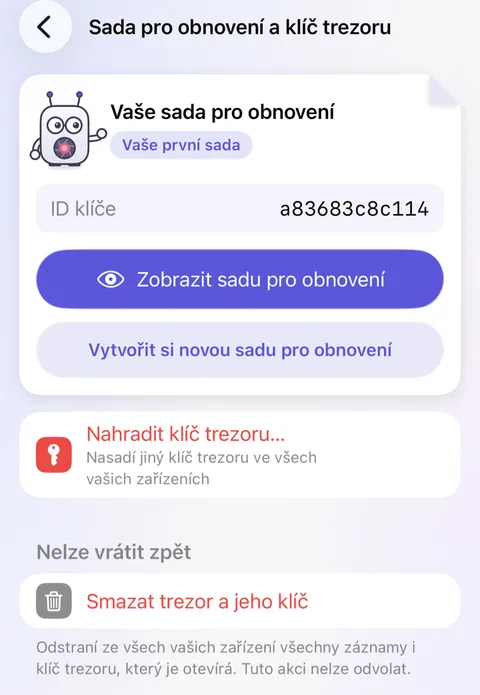
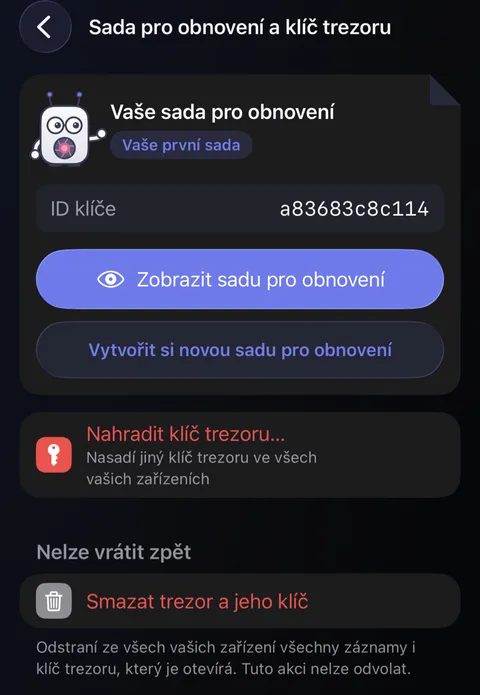
- Klepněte na Zobrazit sadu pro obnovení a pomocí Face ID potvrďte, že jste to vy.
- Otevře se Sada pro obnovení: váš kód v devíti skupinách po osmi písmenech a číslicích a ID sady, které ho označuje.
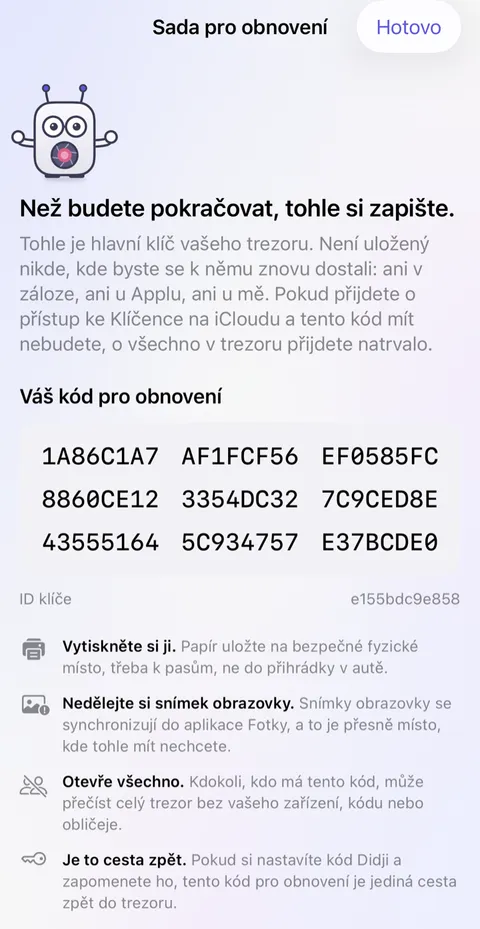
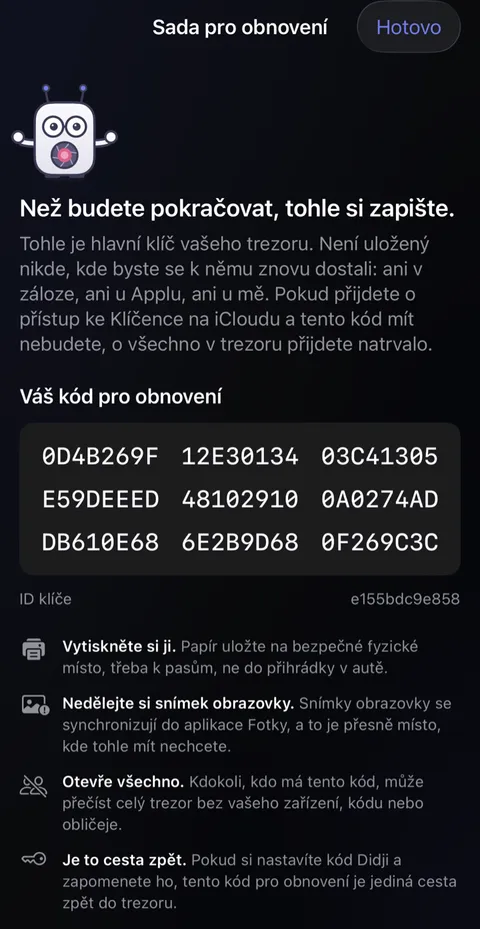
- Dole klepněte na Vytisknout sadu pro obnovení a vytiskněte ji, nebo si kód opište ručně. Papír uložte na bezpečném fyzickém místě, daleko od telefonu.
- Máte kód opsaný ručně? Vraťte se na obrazovku Sada pro obnovení a klíč trezoru, klepněte na Zkontrolovat sadu pro obnovení a kód z papíru zadejte zpátky. Zkontrolovaná sada se počítá jako vytištěná a připomínka na úvodní obrazovce zmizí.
Dobré vědět
- Chybně opsaný znak se odhalí, když kód znovu zadáte: kontrola ohlásí, že nesedí.
- Prosím, nedělejte si z ní snímek obrazovky. Snímky obrazovky se ukládají do aplikace Fotky, a tam přesně nemá co dělat.
- S vaším účtem Apple nebo s některou z vašich záloh by kdokoli, kdo má tento kód, mohl přečíst váš trezor. Pokud se ztratí nebo ho mohl vidět někdo jiný, vytvořte novou sadu a ta stará přestane fungovat; viz Vytvoření nové sady pro obnovení.
- Výtisk může obsahovat i druhou stránku pro vaši rodinu, „Pro toho, kdo se postará o mé záležitosti“; viz Aby moje rodina všechno našla.
- Pokud si nastavíte kód Didji a zapomenete ho, je tento kód pro obnovení jedinou cestou zpět a k jeho použití musí být zařízení online; viz Váš kód Didji.
Viz také
Pořád si nevíte rady?
Napište nám na hello@didji.app a pokud můžete, uveďte, jaké zařízení používáte.
Nikomu neposílejte heslo ani kód pro obnovení, ani nám. Co za vás udělat nemůžeme.