Ayuda
Tu kit de recuperación


Esta página es la llave que lo abre todo. Guárdala donde guardas el pasaporte.
En Didji: Ajustes, luego Dispositivos y datos, luego Kit de recuperación y llave de la caja fuerte
Tu caja fuerte está cerrada con una sola llave, guardada a salvo en tu Llavero de iCloud. Tu kit de recuperación tiene una llave propia, que abre una copia de esa llave guardada en iCloud y en cada copia de seguridad, para que, aunque te fallen todos tus dispositivos y también tu Llavero de iCloud, puedas volver a entrar. Hazlo una vez, pronto, y te alegrarás de haberlo hecho.
- En la pantalla principal, toca el engranaje arriba a la izquierda para abrir Ajustes.
- Desplázate hasta el recuadro titulado Dispositivos y datos y toca Kit de recuperación y llave de la caja fuerte.
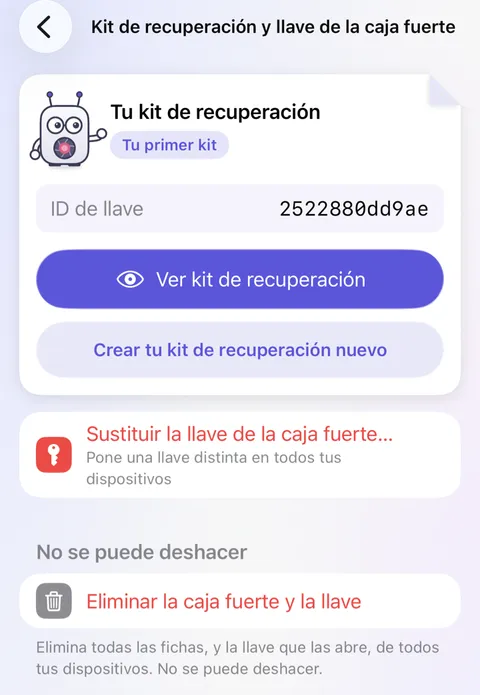
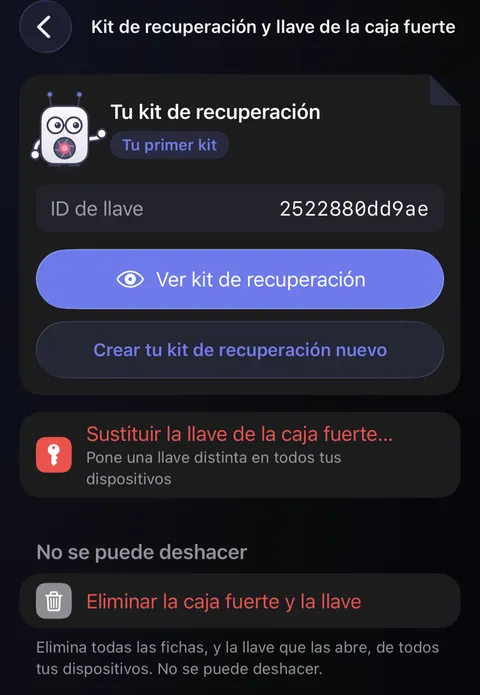
- Toca Ver kit de recuperación y confirma que eres tú con Face ID.
- Se abre el Kit de recuperación: tu código en nueve grupos de ocho letras y números, y el ID de kit que lo identifica.
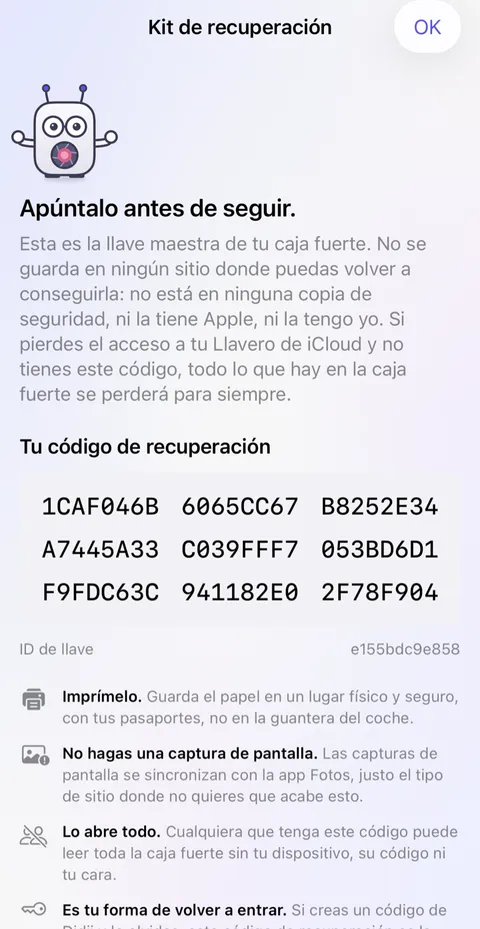
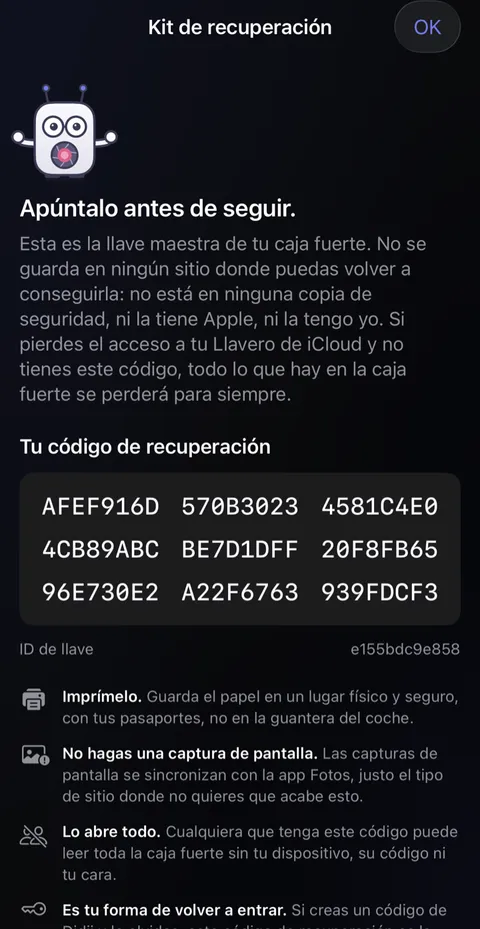
- Toca Imprimir kit de recuperación abajo e imprímelo, o copia el código a mano. Guarda el papel en un sitio seguro y físico, lejos de tu móvil.
- ¿Lo has copiado a mano? De vuelta en Kit de recuperación y llave de la caja fuerte, toca Comprobar tu kit de recuperación y vuelve a escribir el código desde tu papel. Un kit comprobado cuenta como impreso, y el aviso desaparece de la pantalla principal.
Conviene saber
- Un carácter mal copiado se detecta al volver a escribir el código: la comprobación dice que no cuadra.
- Por favor, no le hagas una captura de pantalla. Las capturas van a la app Fotos, que es justo donde no debería estar.
- Con tu Cuenta de Apple o una de tus copias de seguridad, cualquiera que tenga el código podría leer tu caja fuerte. Si lo pierdes, o si alguien ha podido verlo, crea un kit nuevo y el antiguo dejará de funcionar; consulta Crear un kit de recuperación nuevo.
- La copia impresa puede incluir una segunda página, “Para quien se ocupe de mis asuntos”, para tu familia; consulta Para que mi familia encuentre las cosas.
- Si creas un código de Didji y lo olvidas, este código es la única forma de volver a entrar, y para usarlo el dispositivo necesita conexión; consulta Tu código de Didji.
Ver también
¿Sigues atascado?
Escríbenos a hello@didji.app y, si puedes, dinos qué dispositivo usas.
Nunca envíes una contraseña ni tu código de recuperación a nadie, ni siquiera a nosotros. Lo que no podemos hacer por ti.