Hjælp
Lav en stærk adgangskode


Jeg finder på en, som ingen kan gætte, ikke engang du. Det er sådan set hele pointen.
I Didji: Indstillinger, derefter Værktøjer, derefter Adgangskodegenerator
Den stærkeste adgangskode er en, du aldrig selv ville finde på. Didji laver dem til dig, og da han også husker dem, behøver du aldrig at gøre det.
- Skal du skifte en adgangskode på et websted? Åbn dit login i Didji, tryk på blyanten , og tryk på Generer ved siden af adgangskoden. Eller åbn generatoren for sig selv: Tryk på tandhjulet på startsiden og derefter på Adgangskodegenerator under Værktøjer.
- Vælg Tegn, Ord eller PIN øverst.
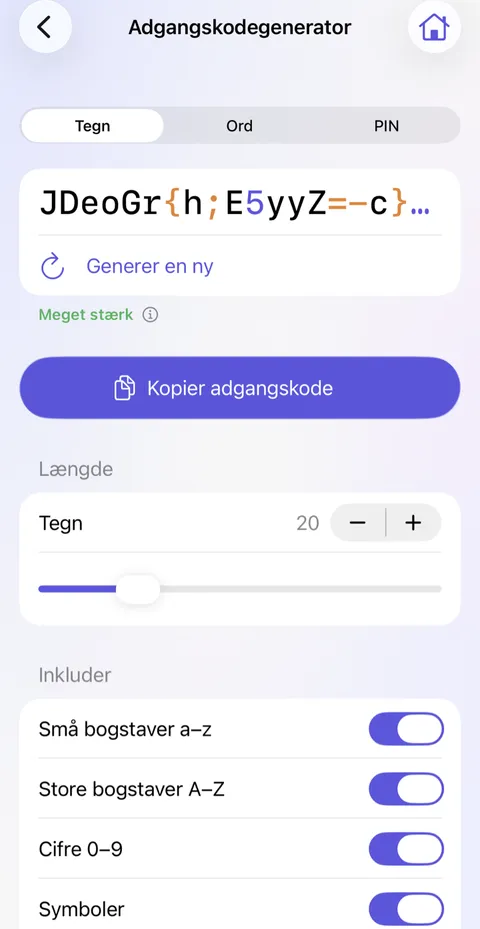
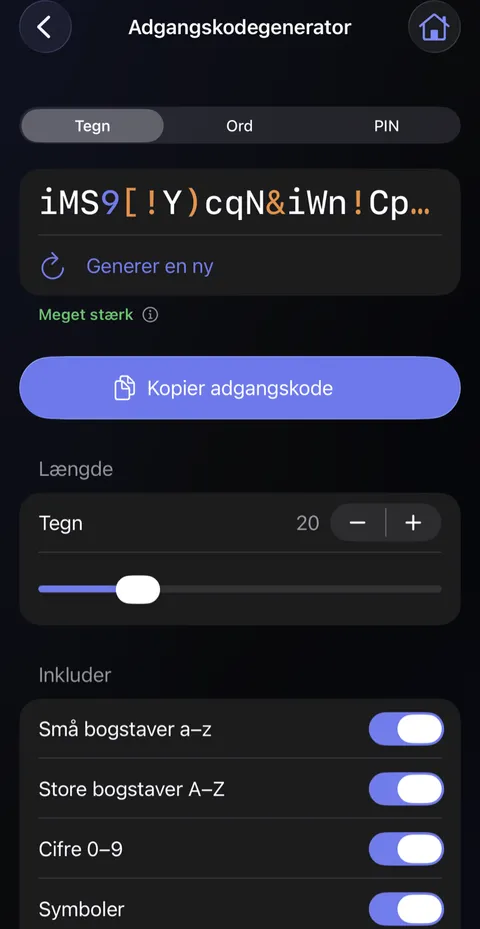
- Ord laver en adgangskode af rigtige ord forbundet med bindestreger, som er meget nemmere at skrive på et tv eller på skærmen i en bil.
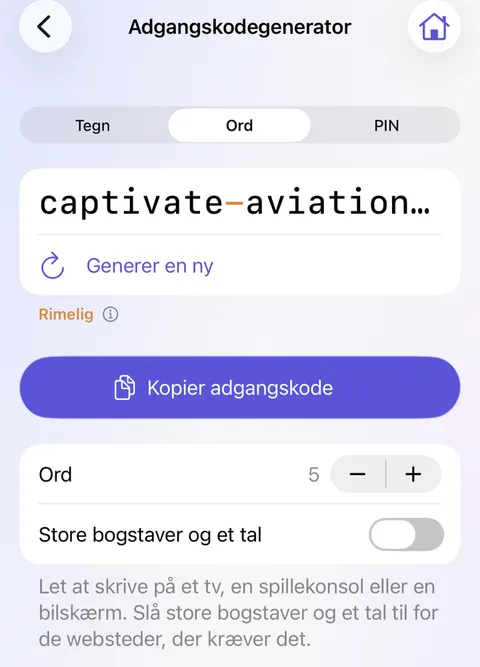
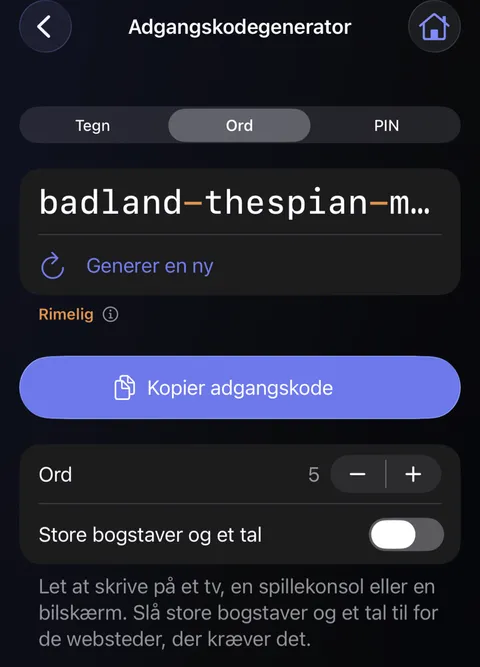
- Tryk på Generer en ny, indtil du kan lide den. Tryk derefter på Brug for at sætte den ind i dit login eller på Kopier adgangskode for at sætte den ind et andet sted.
Godt at vide
- Ordet under adgangskoden, f.eks. Meget stærk, fortæller, hvor svær den ville være at gætte. Tryk på dens for at se hvorfor.
- Nogle websteder kræver store bogstaver og et tal: Slå Store bogstaver og et tal til under Ord.
- Når Hold webstedsoplysninger ajour er slået til under Anonymitet i Indstillinger, og webstedet for et login har regler for adgangskoder, laver Generer en adgangskode, der passer til dem, og skriver det under den. Ændrer du en indstilling, laver generatoren dem igen på din måde.
- Undgå tegn, der ligner hinanden udelader O og 0, l, 1 og I, til adgangskoder, du selv skal læse og taste.
- Skift adgangskode på webstedet i menuen på et login og ved siden af en svag, genbrugt eller lækket adgangskode åbner webstedets egen side til det i Safari. Nogle websteder har ingen sådan side og viser “ikke fundet”; skift den så under kontoindstillingerne på webstedet i stedet. Når du har gemt, holder Sikkerhedstjek øje med den for dig.
Se også
Sidder du stadig fast?
Skriv til os på hello@didji.app, og fortæl os gerne, hvilken enhed du bruger.
Send aldrig en adgangskode eller din gendannelseskode til nogen, heller ikke til os. Det, vi ikke kan gøre for dig.