Aide
Raccourcis et widgets


Des moyens de me joindre plus vite. Aucun ne passe outre Face ID.
Didji peut s’ouvrir directement à l’endroit voulu, depuis l’app Raccourcis, Siri, le bouton Action, le Centre de contrôle, l’écran verrouillé et votre écran d’accueil. Ce sont des accès rapides, jamais un moyen de contourner le verrou.
- Raccourcis et Siri : ouvrez l’app Raccourcis et recherchez Didji. Ses raccourcis sont Verrouiller Didji, Nouvelle fiche, Nouvel identifiant, Scanner un code QR, Appareil photo privé, Personnes et lieux et Échéances. Dites-en un à Siri, ou attribuez-le à votre bouton Action dans l’app Réglages.
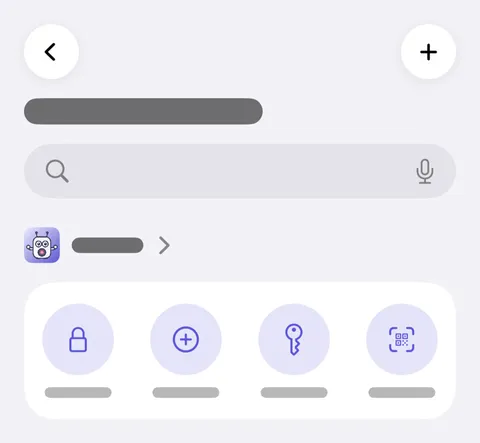
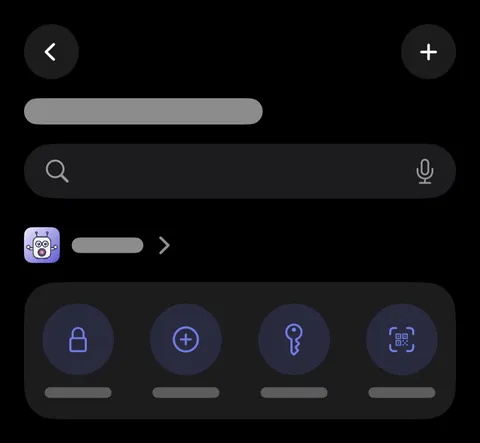
- Centre de contrôle et écran verrouillé : les sept mêmes y sont des boutons. Ouvrez le Centre de contrôle, touchez en haut à gauche, puis Ajouter une commande, et recherchez Didji.
- Widgets de l’écran d’accueil : maintenez le doigt sur l’écran d’accueil, touchez Modifier, puis Ajouter un widget, et recherchez Didji. Didji en un coup d’œil compte les mots de passe qui demandent votre attention et ce qui arrive bientôt ; Pas dans Didji suggère une chose que la plupart des gens conservent ; Didji réunit quatre boutons.
- Utilisé pendant que Didji est verrouillé, un raccourci ou une commande lance le déverrouillage pour vous (Face ID, ou votre code Didji si vous en utilisez un), puis ouvre l’endroit demandé.
Bon à savoir
- Un raccourci ne fait qu’ouvrir un endroit. Il n’affiche, ne renvoie et ne modifie jamais rien de votre coffre-fort.
- Les widgets affichent des nombres et des genres de choses, jamais de noms, de titres ni de dates.
- Verrouiller Didji verrouille le coffre-fort immédiatement, où que vous soyez.
Voir aussi
Encore besoin d’aide ?
Écrivez-nous à hello@didji.app, et dites-nous quel appareil vous utilisez si vous le pouvez.
N’envoyez jamais de mot de passe ni votre code de récupération à qui que ce soit, pas même à nous. Ce que nous ne pouvons pas faire pour vous.