Help
Opdrachten en widgets


Snellere manieren om bij mij te komen. Geen ervan komt langs Face ID.
Didji kan meteen openen op de plek die je wilt, vanuit de Opdrachten-app, Siri, de Actieknop, het Bedieningspaneel, het toegangsscherm en je beginscherm. Het zijn snelle manieren om binnen te komen, nooit een weg om het slot heen.
- Opdrachten en Siri: open de Opdrachten-app en zoek naar Didji. De opdrachten van Didji zijn Vergrendel Didji, Nieuw dossier, Nieuwe login, Scan een QR-code, Privécamera, Mensen en plaatsen en Binnenkort. Zeg er een tegen Siri, of zet er een op je Actieknop in de Instellingen-app.
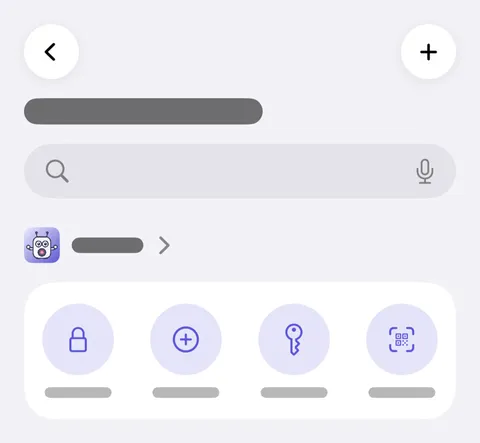
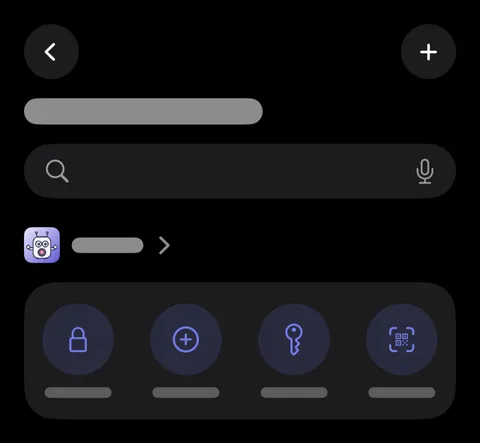
- Bedieningspaneel en toegangsscherm: dezelfde zeven zijn er als knoppen. Open het Bedieningspaneel, tik linksboven op , dan op Voeg een regelaar toe, en zoek naar Didji.
- Widgets op het beginscherm: houd je vinger op het beginscherm, tik op Wijzig en dan op Voeg widget toe, en zoek naar Didji. Didji in één oogopslag telt de wachtwoorden die aandacht nodig hebben en wat er binnenkort komt; Niet in Didji stelt één ding voor dat de meeste mensen bewaren; Didji heeft vier knoppen.
- Druk je erop terwijl Didji vergrendeld is, dan start een opdracht of regelaar het ontgrendelen voor je (Face ID, of je Didji-code als je die gebruikt) en opent daarna de plek waar je om vroeg.
Goed om te weten
- Een opdracht opent alleen een plek. Hij laat nooit iets uit je kluis zien, geeft niets terug en wijzigt niets.
- Widgets tonen aantallen en soorten dingen, nooit namen, titels of datums.
- Vergrendel Didji vergrendelt de kluis meteen, waar je ook bent.
Zie ook
Kom je er niet uit?
Schrijf ons op hello@didji.app, en vertel ons welk apparaat je gebruikt als dat kan.
Stuur nooit een wachtwoord of je herstelcode naar iemand, ook niet naar ons. Wat we niet voor je kunnen doen.