ヘルプ
項目の以前のバージョン


何かを変えてしまって、元に戻したいときも大丈夫です。以前のバージョンは、ぼくが取ってあります。
項目の変更を保存するたびに、Didjiは変更前の状態をそっと保管しておきます。そのため、うっかり上書きしたパスワードや、整理のつもりで消したメモも、本当に失われることはありません。
- 項目を開き、いちばん下のカード(更新日と作成日が表示されているところ)までスクロールします。最後の行が履歴で、以前のバージョンが何件あるかが表示されています。それをタップします。
- 履歴の画面に、バージョンが新しい順に、それぞれ保存された日時とともに一覧表示されます。どれかをタップします。
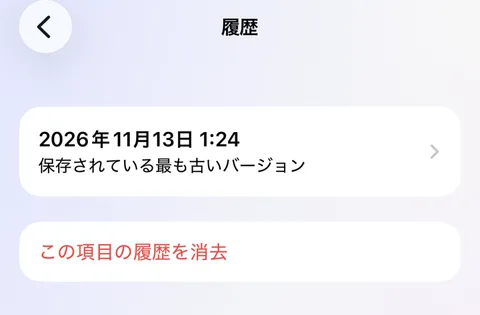
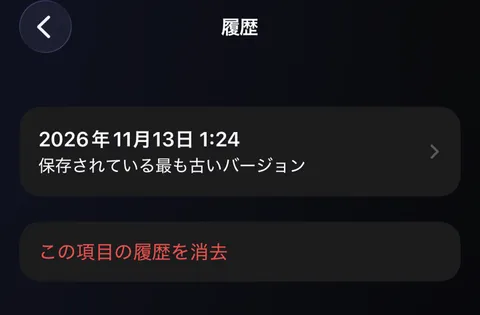
- 項目がそのときの状態のまま表示されます。現在と違うところには、オレンジ色で現在とは異なると表示されます。
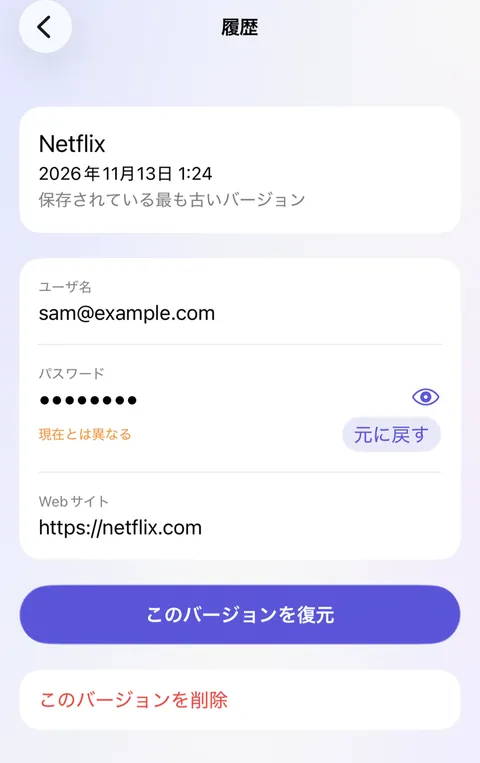
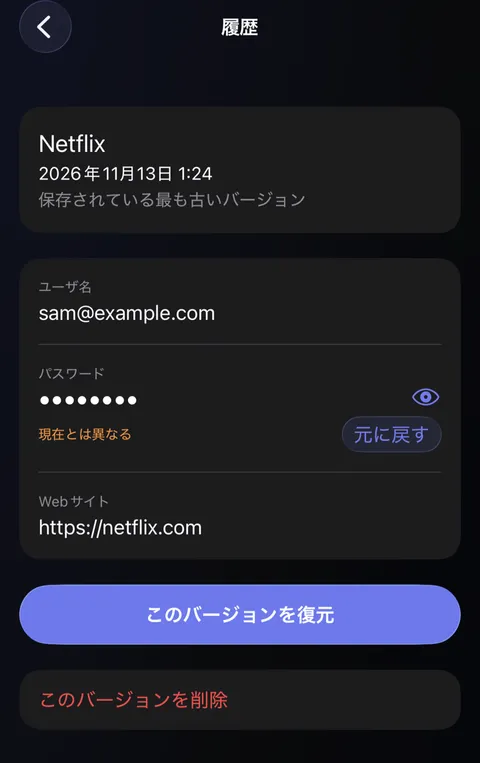
- 1つのフィールドだけを戻すには、その横の元に戻すをタップします。項目全体をそのときの状態に戻すには、このバージョンを復元をタップします。
知っておくと便利
- 最新の20件のバージョンが保管され、さらに直近の5件のパスワードは、どれだけ古くても保管されます。
- ログインのパスワードが以前どんなものだったかを見るには、その項目で をタップし、以前のパスワードをタップします。
- 復元するときは、現在の状態のコピーも保管されるので、いつでも考え直すことができます。
- 履歴は保管庫の中にとどまります。誰かと共有されることも、書き出されることもありません。
関連記事
まだ解決しませんか?
hello@didji.appまでご連絡ください。できれば、お使いのデバイスもお知らせください。
パスワードや復旧コードは、私たちを含め、誰にも送らないでください。 私たちにできないこと.