ヘルプ
項目をほかの項目にリンクする


項目をほかの項目に結び付けましょう。車検証はその車に、保険証券はその銀行に。そうすれば、ぼくが行き来をお手伝いできます。
リンクは、保管庫にある別の項目を指すフィールドです。タップすると、Didjiがその項目を開きます。車検証とその対象の車のように、ほかの何かに属する書類に便利です。
- リンクを付けたい項目を開き、上部の鉛筆 をタップします。編集画面が開きます。
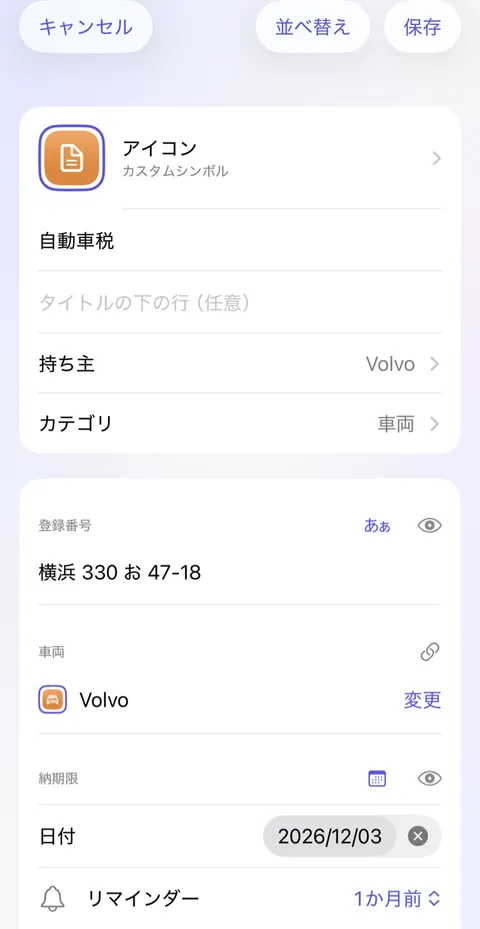
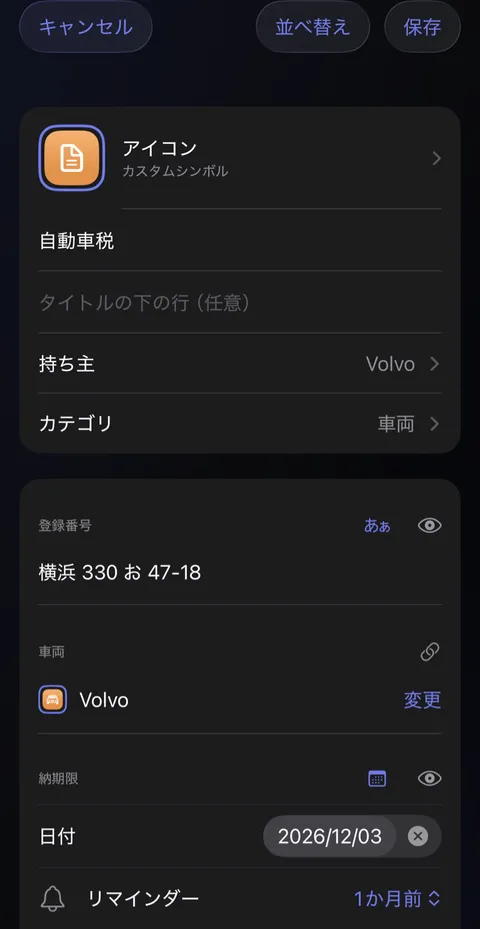
- フィールドの最後まで下にスクロールし、フィールドを追加をタップします。フィールドの種類を選ぶシートが表示されます。
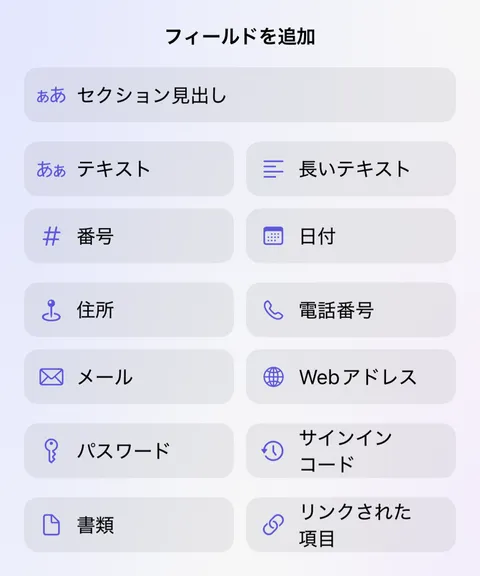
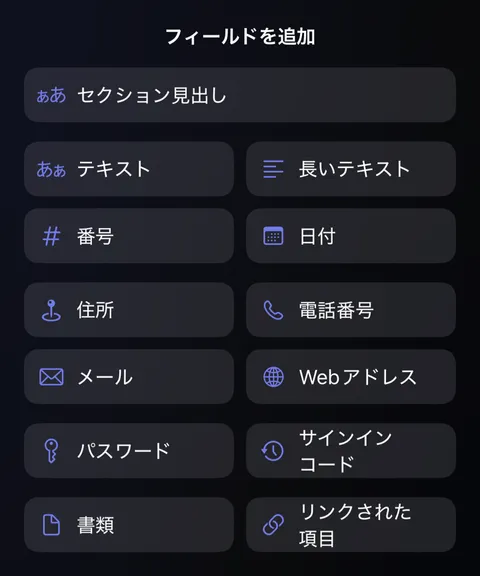
- リンクされた項目をタップし、リストからもう一方の項目を選択します。
- 新しいフィールドにはまだ名前がありません。その上のフィールド名に、“保険”などの名前を入力します(空欄のままだと“リンクされた項目”という名前になります)。入力したら、右上の保存をタップします。
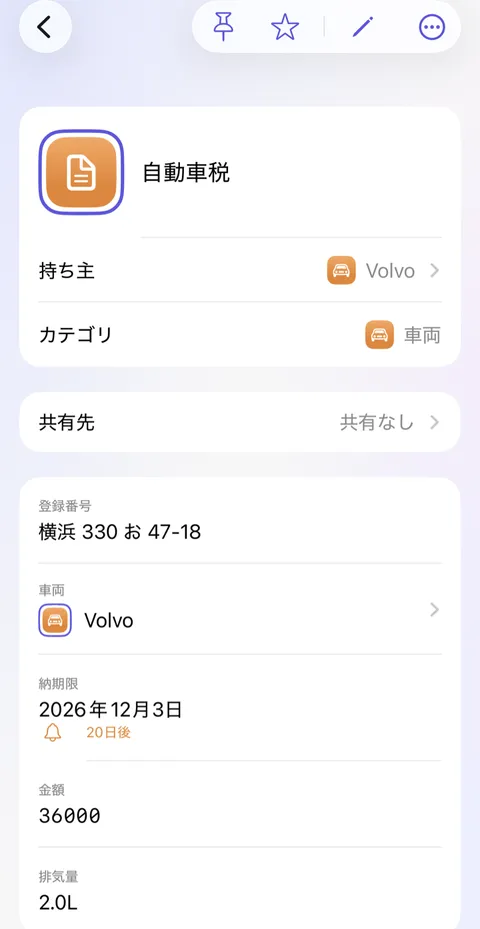
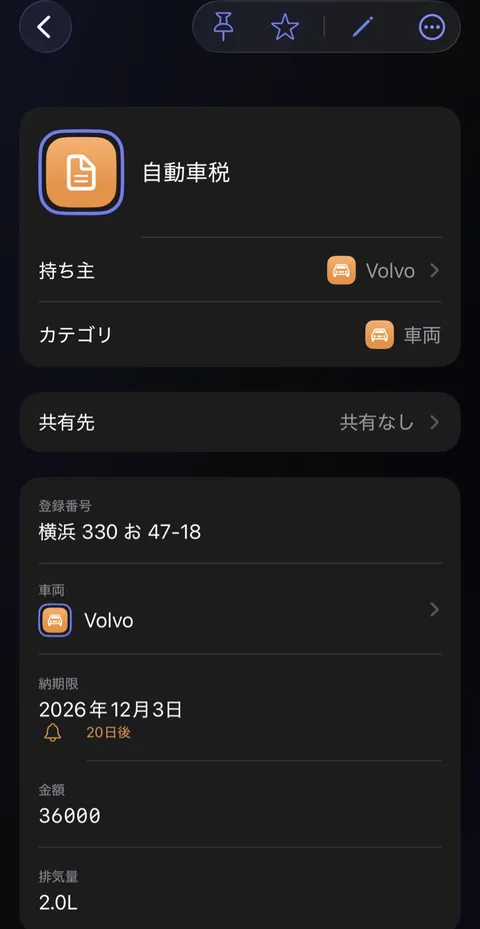
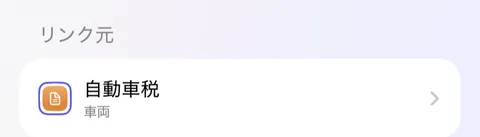
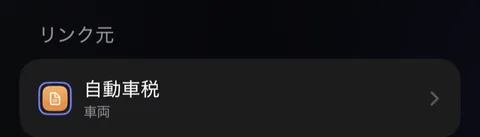
- もう一方の項目を開き、フィールドの最後までスクロールします。リンク元というカードに、そちら側からのリンクも表示されるので、どちらからでも行き来できます。
うちの水道業者は誰だっけ?
寒い朝の短いアニメーション。給湯器が止まり、Alexが冷たいシャワーに震えます。給湯器の点検を誰に頼んでいたのか、誰も思い出せません。SamがスマートフォンでDidjiを開いて給湯器の項目を見つけると、そこから水道業者のDanにリンクしていて、彼のページには電話をかけるボタンがあります。Danのバンが到着し、ラジエーターが温まり、Alexが親指を立てます。最後にDidjiのアイコンと名前が表示されます。
セリフ
- 給湯器が止まった。
- 点検は誰に頼んでたっけ?
- 給湯器の項目に、点検を頼んでいる人が載っています。
- 家の書類と、家の面倒を見てくれる人たち。
知っておくと便利
- リンクは、相手の項目のタイトルがどう変わっても、その項目を指し続けます。
- リンク先を変えるには、編集画面を開いて、リンクの横にある変更をタップします。
- ほかのパスワード管理アプリに書き出すとき、リンクは含まれません。受け取る側のアプリには使い道がないためです。
関連記事
まだ解決しませんか?
hello@didji.appまでご連絡ください。できれば、お使いのデバイスもお知らせください。
パスワードや復旧コードは、私たちを含め、誰にも送らないでください。 私たちにできないこと.