ヘルプ
大きな文字で表示する


電話でコードを読み上げるときや、窓口で画面を見せるときにぴったりです。
長いパスワードや番号を小さな画面から読み取るのは大変です。ほかの人に伝えるときはなおさらです。“大きな文字で表示”を使うと、1文字ずつ画面いっぱいに表示されるので、目を凝らす必要はありません。
- 項目を開き、パスワードなど表示したい値を長押しします。すぐに画面いっぱいに表示され、各文字の下に番号が付きます。非表示の値もここでは表示されるので、周りに誰がいるか確認してください。
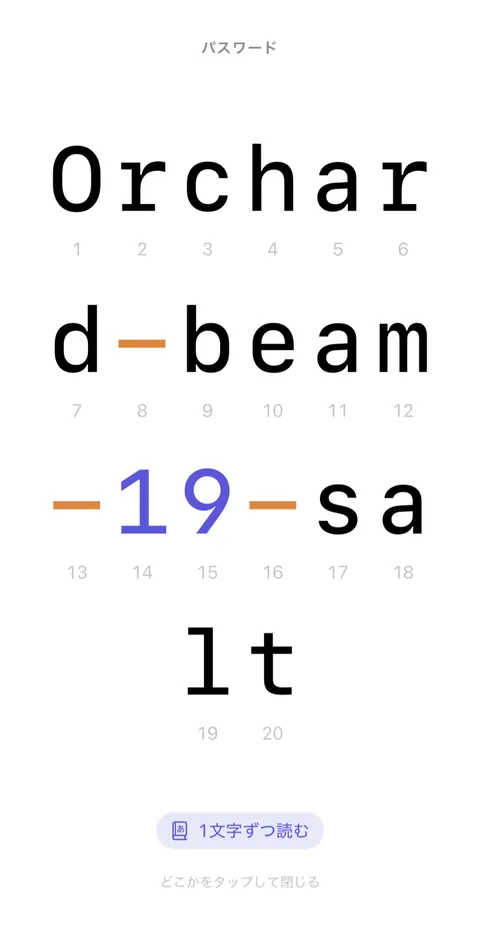
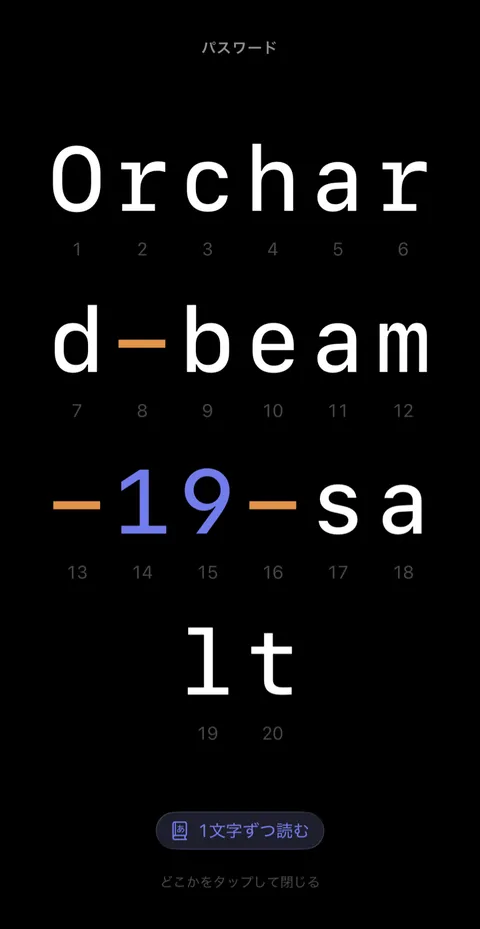
- 電話で読み上げるには、下部の1文字ずつ読むをタップします。それぞれの文字に読み方が付きます。“大文字のOscar”、“romeo”、“ハイフン”、“きゅう”などです。
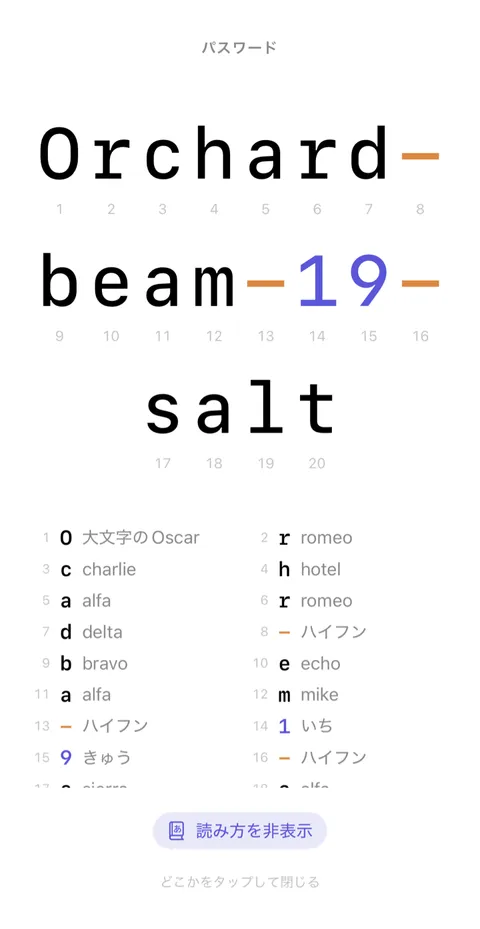
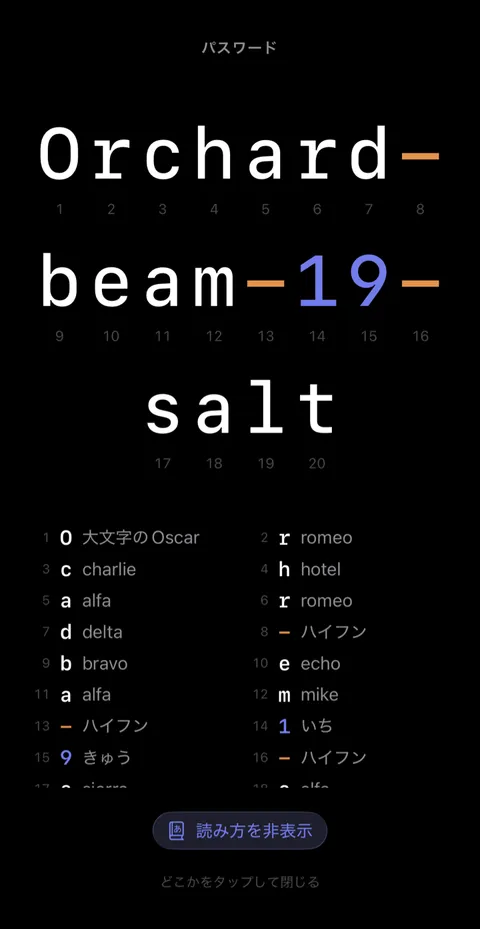
- どこかをタップすると閉じます。
知っておくと便利
- 長いコードでは番号が役立ちます。たとえば“9文字目から12文字目はr、d、e、n”のように伝えられます。
- 数字や記号は文字と違う色で表示されるので、Oと0を取り違えることはありません。
- 大きな文字の表示は、スクリーンショットに写りません。
- 画面を見る代わりに音声で聞きたいときは、iPhoneの“設定”アプリでアクセシビリティ > リーダーと読み上げの順に開き、画面の読み上げをオンにします。そのあと、画面の上端から2本指で下にスワイプします。このヘルプのページも読み上げられます。
関連記事
まだ解決しませんか?
hello@didji.appまでご連絡ください。できれば、お使いのデバイスもお知らせください。
パスワードや復旧コードは、私たちを含め、誰にも送らないでください。 私たちにできないこと.