ヘルプ
コピーと、その後のクリップボード


1回タップすればコピーできます。そのあとのクリップボードはぼくが片付けるので、何も置きっぱなしになりません。
Didjiからのコピーは、欲しい値を1回タップするだけです。非表示の値でも同じです。コピーのために非表示の値を表示することはなく、少しするとクリップボードからまた取り除きます。
- 項目を開き、ユーザ名、パスワード、番号など、欲しい値をタップします。
- “ユーザ名をコピーしました”のように、何をコピーしたかを知らせる小さなメッセージが一瞬表示されます。非表示の値は非表示のままです。
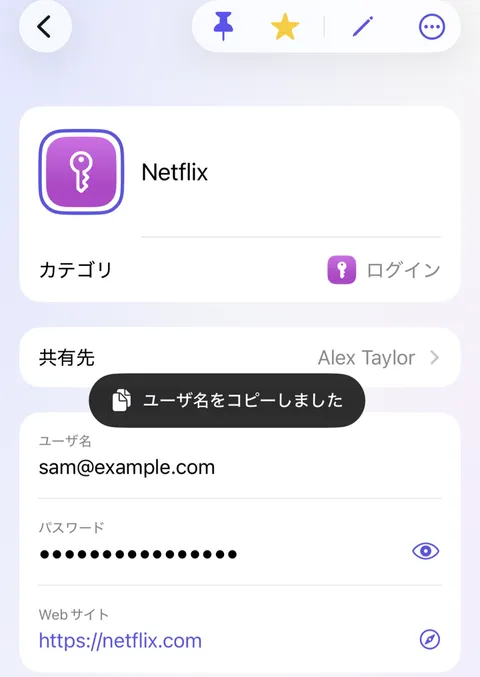
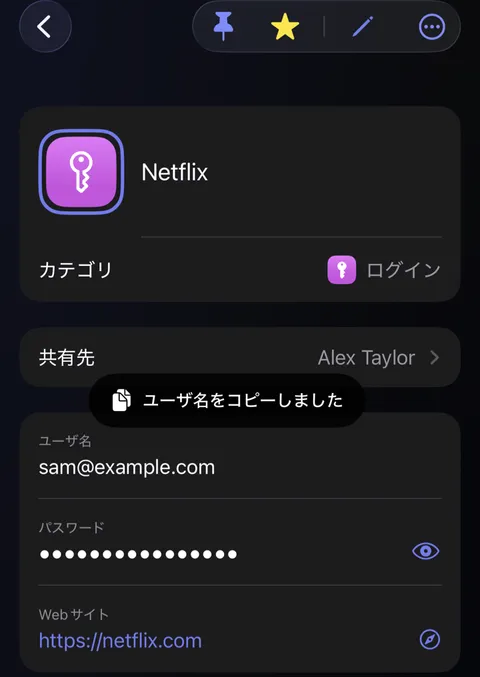
- 必要な場所にペーストします。
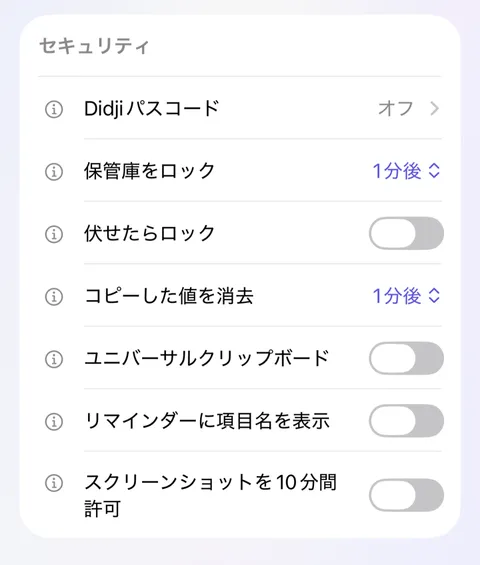
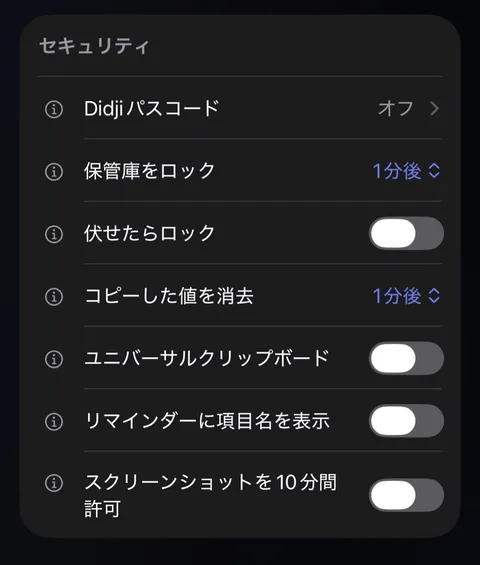
- 1分たつと、ペーストしたかどうかに関係なく、Didjiがクリップボードから消去します。パスワードなどの非表示の値は、Didjiがロックされた時点でも消去されます(そのあとでほかのものをコピーした場合を除きます)。時間を変えるには、 設定を開き、セキュリティにあるコピーした値を消去を確認します。30秒から5分まで選べます。
知っておくと便利
- 同じカードにあるユニバーサルクリップボードはオフになっているので、コピーしたものはこのデバイスにとどまります。オンにすると、MacやiPadでもペーストできるようになります。
- 値を長押しすると、大きな文字で表示されます。読み上げるときや、ほかのものに入力するときに便利です。
- クリップボードを一切使わずに、ほかのアプリの欄へ値を直接入れる方法については、どんな値でも入力欄に入力するを参照してください。
関連記事
まだ解決しませんか?
hello@didji.appまでご連絡ください。できれば、お使いのデバイスもお知らせください。
パスワードや復旧コードは、私たちを含め、誰にも送らないでください。 私たちにできないこと.