Hjelp
Fra 1Password


Alt du hadde i 1Password, har en plass her, og det er noen nye steder som er verdt å bli kjent med.
I Didji: Flytt til Didji
Hvor ting er
- Item: en oppføring
- Vaults og Collections: kategorier, emneknagger og Tilhører, alt på én gang; se Hvelv i Didji
- Shared vault: deling av utvalgte oppføringer med personer du er koblet sammen med; se Dele med noen
- Login, Password, Secure Note, Credit Card, Identity: en pålogging, et sikkert notat, et betalingskort og en Person, hver i sin kategori
- Passport, Driver License, Bank Account, Wireless Router og resten: en mal for det samme, på skjermen Ny; se Kategorier og maler
- Document: en skanning, et bilde eller en PDF i en hvilken som helst oppføring; se Ha en skanning eller et bilde i en oppføring
- Favorites: Favoritter, en del øverst i listen din, og Fest øverst for opptil tre i ruten over den
- Tags: emneknagger, i menyen til den tredje filterknappen
- Watchtower: Sikkerhetssjekk, med Funnet i datalekkasjer, Gjenbrukt, Svakt, Ikke sikkert, Kan bruke en påloggingskode, Kan bruke en passnøkkel og Dupliserte oppføringer; se Sikkerhetssjekk
- Expiring items: Snart, og en påminnelse på hvilken som helst dato du velger; se Påminnelser og Snart
- One-time passwords: påloggingskoder; se Påloggingskoder
- Passkeys: passnøkler, på påloggingen; se Passnøkler
- Previous versions og passordhistorikken: Historikk på hver oppføring, og Tidligere passord; se Tidligere versjoner av en oppføring
- Archive og Recently Deleted: Arkiv og Nylig slettet, nederst i listen din
- Apple Watch: Apple Watch, én oppføring om gangen; se Apple Watch
- Account password og Secret Key: ingenting å huske: hvelvnøkkelen oppbevares i iCloud-nøkkelringen din, og Face ID åpner Didji; se Hvor hvelvnøkkelen din oppbevares
- Emergency Kit og recovery code: gjenopprettingssettet ditt; se Gjenopprettingssettet ditt
Det som kom med
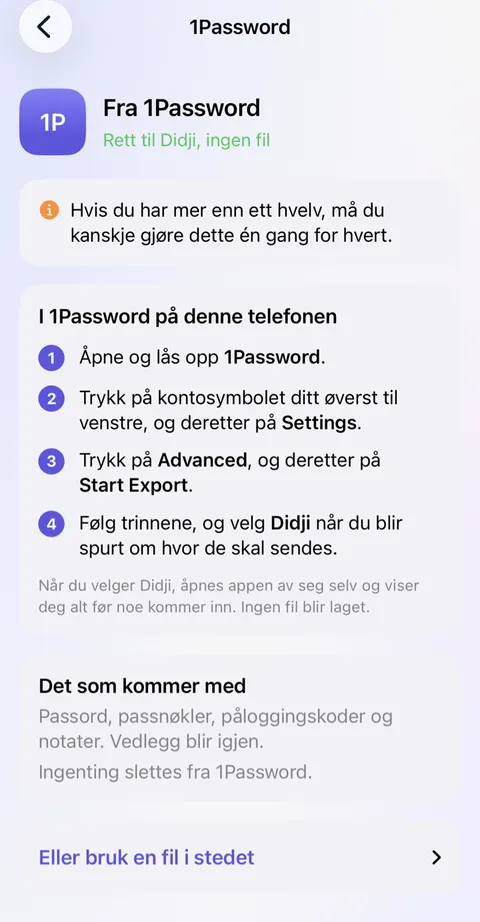
- Når du sender rett fra 1Password på iPhonen din, kommer hver pålogging med passnøklene, påloggingskodene, emneknaggene og favorittmerket sitt, og hvert kort, hver identitet, hvert notat og alt annet 1Password sender, blir en oppføring av sitt eget slag.
- En identitet blir en Person-oppføring i Personer og ID. For å gi noen en side i Personer og steder åpner du oppføringen til personen og setter Type til Person.
- Hvelvene dine kommer ikke med: alt havner i ett hvelv, sortert i kategorier. Emneknaggene dine kommer med, så hvis du i 1Password gir hvert element en emneknagg med navnet på hvelvet det ligger i før du flytter, holdes de adskilt.
- Vedlagte filer og elementer av typen Document blir igjen i 1Password: måten apper gir ting videre til hverandre på, har ikke plass til filer. Legg til dem som betyr noe, som skanninger.
- Alt kommer inn som vanlige oppføringer. Overføringen sier ikke hva som lå i arkivet i 1Password, så flytt det til arkivet igjen i Didji.
- Fra en fil som er laget på en datamaskin i stedet, kommer bare pålogginger med, med emneknagger, favoritter og påloggingskoder, og alt som lå i arkivet, havner i arkivet i Didji.
- Ingenting kopieres to ganger. Når det sendes rett fra appen, slås en pålogging som allerede finnes i Didji, sammen med den, og der to passord er forskjellige, brukes det nyeste, og det andre beholdes i samme oppføring. Fra en fil blir en pålogging som allerede finnes her med et annet passord, beholdt ved siden av som en egen oppføring, og Didji sier fra om det: Ett av de to er sannsynligvis utdatert.
- Alt vises under Nylig lagt til i 30 dager, datert den dagen du flyttet.
Nytt i Didji for deg
- Ett kjøp, ikke noe abonnement og ingen konto. Hvelvet ditt ligger på dine egne enheter og i din egen iCloud, låst før det forlater dem; se Betale én gang.
- En side for hver person, hvert kjæledyr, hver bil og hvert hjem, med alt som tilhører dem og det som snart forfaller; se Personer og steder.
- Det viktigste viser hva folk vanligvis tar vare på, og hva av det som ikke er i Didji ennå; se Det viktigste.
- Har du flyttet eller byttet e-postadresse? Jeg endrer dette overalt finner hver oppføring som har den gamle, og tar deg gjennom dem; se Endre en adresse, et nummer eller en e-postadresse.
- Søket leser inni skanningene og PDF-ene dine, så også et ord som står trykt i et brev, blir funnet; se Finne ting.
- Private bilder holder bilder og videoer i hvelvet, unna kamerarullen din; se Private bilder.
- Maler utarbeidet for ditt eget land, fra en V5C til en Personalausweis, og utskrift av hvilken som helst oppføring eller av et tomt skjema; se Skrive ut en oppføring.
- Passord som lages etter nettstedets egne regler, og Endre passord på nettstedet når et passord må endres; se Lage et sterkt passord.
Det som fungerer annerledes
- Deling skjer med personer, én oppføring om gangen, aldri som en lenke: en delt oppføring går bare til noen du er koblet sammen med i Didji, og bare du kan endre den. De du deler med, trenger ikke kjøpe Didji; se Hva som deles, og hva som ikke deles.
- Det finnes ingen Travel Mode. Hvelvet ditt ligger på dine egne enheter og i din egen iCloud, uten noen server hos oss som kan holde det tilbake mens du reiser.
- Det finnes ingen Masked Email: det krever en e-posttjeneste, og Didji har ingen server.
- Sikkerhetssjekk ser etter selve passordene dine i kjente datalekkasjer. Den fører ingen liste over nettsteder som har hatt en datalekkasje; se Sikkerhetssjekk.
- Didji er for iPhone, iPad og Mac, og fyller ut gjennom Apples egen Autoutfyll i stedet for en nettleserutvidelse; se Få passordene fylt ut for deg.
- Ingen, heller ikke vi, kan tilbakestille tilgangen din. Gjenopprettingssettet ditt er veien tilbake; se Det vi ikke kan gjøre for deg.
Se også
Står du fortsatt fast?
Skriv til oss på hello@didji.app, og fortell oss gjerne hvilken enhet du bruker.
Send aldri et passord eller gjenopprettingskoden din til noen, heller ikke til oss. Det vi ikke kan gjøre for deg.