Help
Overstappen van 1Password


Alles wat je in 1Password bewaarde, heeft hier een plek, en er zijn een paar nieuwe plekken die de moeite waard zijn.
In Didji: Overstappen naar Didji
Waar alles staat
- Item: een dossier
- Vaults en Collections: categorieën, tags en Hoort bij, alles tegelijk; zie Kluizen in Didji
- Shared vault: gekozen dossiers delen met mensen met wie je verbonden bent; zie Delen met iemand
- Login, Password, Secure Note, Credit Card, Identity: een login, een beveiligde notitie, een betaalkaart en een Persoon, elk in zijn eigen categorie
- Passport, Driver License, Bank Account, Wireless Router en de rest: een sjabloon voor hetzelfde, op het scherm Nieuw; zie Categorieën en sjablonen
- Document: een scan, een foto of een pdf in elk dossier; zie Een scan of foto in een dossier bewaren
- Favorites: Favorieten, een sectie boven aan je lijst; en Maak bovenaan vast voor maximaal drie in de tegel erboven
- Tags: tags, in het menu van de derde filterknop
- Watchtower: Veiligheidscheck, met Gevonden in datalekken, Hergebruikt, Zwak, Niet veilig, Kan een inlogcode gebruiken, Kan een passkey gebruiken en Dubbele dossiers; zie Veiligheidscheck
- Expiring items: Binnenkort, en een herinnering op elke datum die je kiest; zie Herinneringen en ‘Binnenkort’
- One-time passwords: inlogcodes; zie Inlogcodes
- Passkeys: passkeys, bij de login; zie Passkeys
- Previous versions en de wachtwoordgeschiedenis: Geschiedenis bij elk dossier, en Vorige wachtwoorden; zie Eerdere versies van een dossier
- Archive en Recently Deleted: Archief en Recent verwijderd, onder aan je lijst
- Apple Watch: Apple Watch, dossier voor dossier; zie De Apple Watch
- Account password en Secret Key: niets om te onthouden: de sleutel staat in je iCloud-sleutelhanger, en Face ID opent Didji; zie Waar je sleutel wordt bewaard
- Emergency Kit en recovery code: je herstelkit; zie Je herstelkit
Wat er is meegekomen
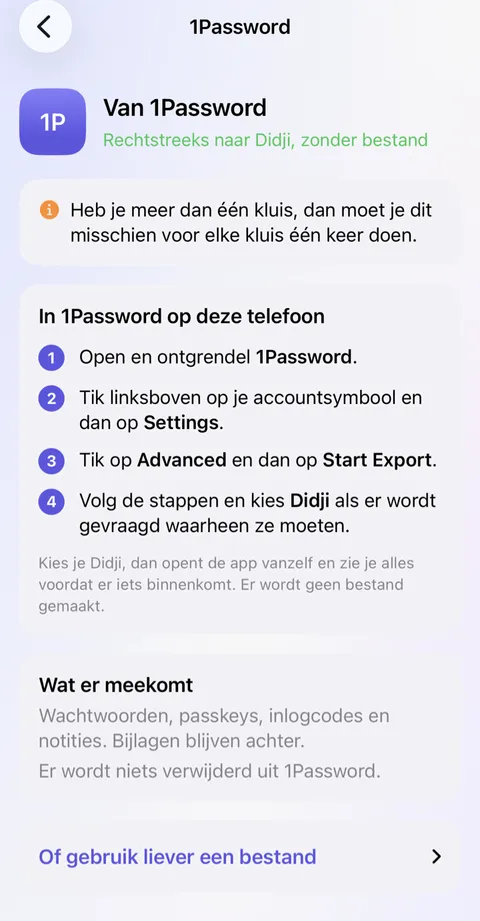
- Rechtstreeks verstuurd vanuit 1Password op je iPhone komt elke login mee met zijn passkeys, inlogcodes, tags en favorietmarkering, en elke kaart, identiteit, notitie of elk ander item dat 1Password verstuurt, wordt een dossier van zijn eigen soort.
- Een identiteit wordt een dossier Persoon in Mensen en identiteit. Wil je iemand een pagina geven in ‘Mensen en plaatsen’, open dan het dossier en zet Type op Persoon.
- Je kluizen komen niet mee: alles komt in één kluis terecht, gesorteerd in categorieën. Je tags komen wel mee, dus geef in 1Password elk item vóór je overstap een tag met de naam van zijn kluis, dan blijven ze gescheiden.
- Bijgevoegde bestanden en items van het soort ‘Document’ blijven in 1Password: de manier waarop apps dingen aan elkaar doorgeven, heeft geen ruimte voor bestanden. Voeg de belangrijke toe als scans.
- Alles komt binnen als gewoon dossier. De overdracht zegt niet wat 1Password had gearchiveerd, dus archiveer die dossiers opnieuw in Didji.
- Vanuit een bestand dat je op een computer hebt gemaakt, komen alleen logins mee, met hun tags, favorieten en inlogcodes, en wat gearchiveerd was, komt in het archief van Didji.
- Niets wordt dubbel gekopieerd. Rechtstreeks vanuit de app wordt een login die al in Didji staat, ermee samengevoegd, en waar twee wachtwoorden verschillen, wordt het nieuwste gebruikt en blijft het andere in hetzelfde dossier bewaard. Uit een bestand blijft een login die hier al staat met een ander wachtwoord ernaast bewaard als tweede dossier, en Didji zegt dat: een van de twee is waarschijnlijk verouderd.
- Alles staat 30 dagen onder Recent toegevoegd, met de dag van je overstap als datum.
Nieuw in Didji voor jou
- Eén aankoop, geen abonnement en geen account. Je kluis staat op je eigen apparaten en in je eigen iCloud, met een sleutel vergrendeld voordat hij ze verlaat; zie Eenmalig betalen.
- Een pagina voor elke persoon, elk huisdier, elke auto en elk huis, met alles wat erbij hoort en wat binnenkort aan de beurt is; zie Mensen en plaatsen.
- Het belangrijkste laat zien wat mensen meestal bewaren, en wat daarvan nog niet in Didji staat; zie Het belangrijkste.
- Verhuisd of een ander e-mailadres? Ik wijzig dit overal vindt elk dossier waarin het oude nog staat en neemt ze een voor een met je door; zie Een adres, nummer of e-mailadres wijzigen.
- Zoeken leest ook in je scans en pdf’s, dus een woord dat op een brief staat, wordt ook gevonden; zie Dingen terugvinden.
- Privéfoto’s bewaart foto’s en video’s in de kluis, buiten de Foto’s-app; zie Privéfoto’s.
- Sjablonen die voor je eigen land zijn uitgezocht, van een V5C tot een Personalausweis, en elk dossier of een leeg formulier om af te drukken; zie Een dossier afdrukken.
- Wachtwoorden die passen bij de eigen regels van een site, en Wijzig wachtwoord op website als er een moet worden gewijzigd; zie Een sterk wachtwoord maken.
Wat anders werkt
- Delen gaat met mensen, dossier voor dossier, nooit als link: een gedeeld dossier gaat alleen naar iemand met wie je in Didji verbonden bent, en alleen jij kunt het wijzigen. De mensen met wie je deelt, hoeven Didji niet te kopen; zie Wat wordt gedeeld en wat niet.
- Er is geen ‘Travel Mode’. Je kluis staat op je eigen apparaten en in je eigen iCloud, zonder server van ons die hem achterhoudt terwijl je reist.
- Er is geen ‘Masked Email’: daarvoor is een e-maildienst nodig, en Didji heeft geen server.
- Veiligheidscheck zoekt je wachtwoorden zelf op in bekende datalekken. Er wordt geen lijst bijgehouden van websites die een datalek hebben gehad; zie Veiligheidscheck.
- Didji is er voor iPhone, iPad en Mac, en vult in via ‘Vul automatisch in’ van Apple zelf, niet via een browserextensie; zie Wachtwoorden voor je laten invullen.
- Niemand, ook wij niet, kan je toegang resetten. Je herstelkit is de weg terug; zie Wat we niet voor je kunnen doen.
Zie ook
Kom je er niet uit?
Schrijf ons op hello@didji.app, en vertel ons welk apparaat je gebruikt als dat kan.
Stuur nooit een wachtwoord of je herstelcode naar iemand, ook niet naar ons. Wat we niet voor je kunnen doen.