Ajutor
Copierea și clipboardul după aceea


O atingere copiază. Iar după aceea fac ordine în clipboard, ca să nu rămână nimic uitat pe acolo.
Copierea din Didji înseamnă o singură atingere pe valoarea dorită, chiar și pe una ascunsă. Didji nu afișează niciodată o valoare ascunsă doar ca s‑o copieze și o scoate din nou din clipboard la scurt timp.
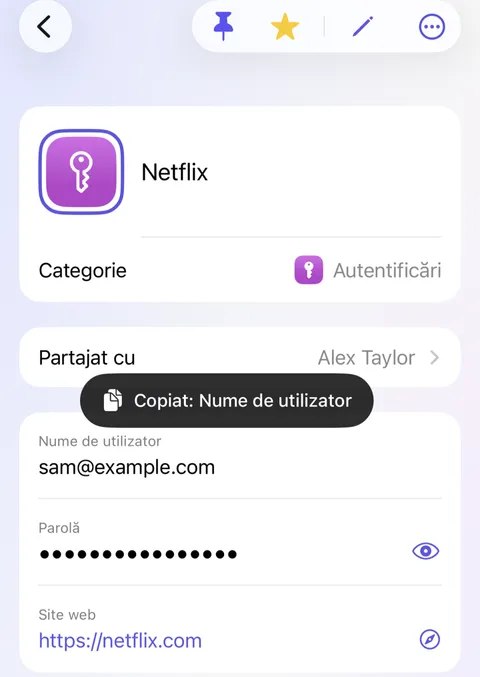
- Deschideți fișa și atingeți valoarea dorită: un nume de utilizator, o parolă, un număr.
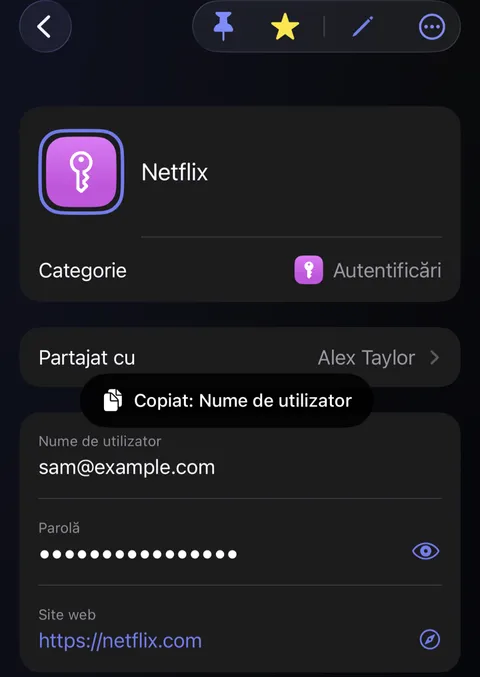
- Pentru o clipă apare o mică notă care spune ce s‑a copiat, de exemplu „Copiat: Nume de utilizator”. Valorile ascunse rămân ascunse.
- Lipiți valoarea oriunde aveți nevoie.
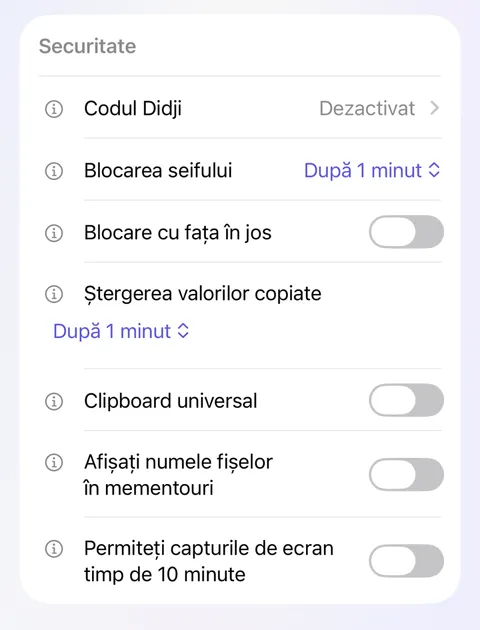
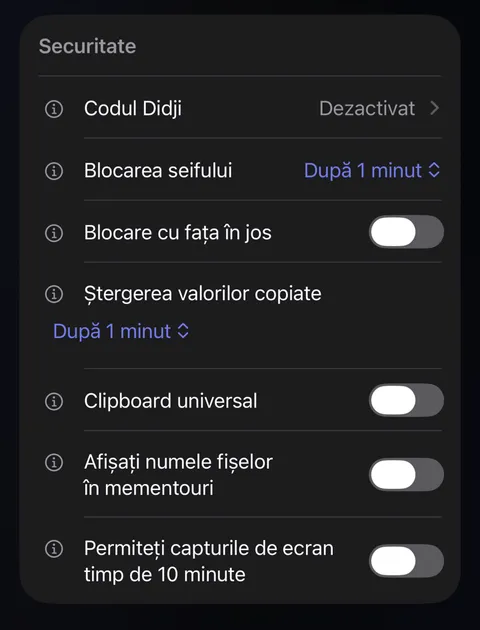
- După un minut, Didji o scoate din clipboard, fie că ați lipit‑o, fie că nu. O parolă sau o altă valoare ascunsă este scoasă și în momentul în care Didji se blochează, dacă între timp nu ați copiat altceva. Pentru a schimba cât durează, deschideți Configurări și căutați la Securitate opțiunea Ștergerea valorilor copiate: de la 30 de secunde la 5 minute.
Bine de știut
- Clipboard universal, în aceeași casetă, este dezactivat, așa că ce copiați rămâne pe acest dispozitiv. Activați‑l, iar Mac‑ul sau iPad‑ul dvs. va putea lipi și el.
- Atingeți lung o valoare pentru a o vedea cu litere mari, ca s‑o citiți cu voce tare sau s‑o tastați în altă parte.
- Pentru a pune o valoare direct într‑un câmp din altă aplicație, fără nimic în clipboard, vedeți Introducerea oricărei valori în orice câmp.
Vedeți și
Încă aveți nevoie de ajutor?
Scrieți‑ne la hello@didji.app și spuneți‑ne, dacă puteți, ce dispozitiv folosiți.
Nu trimiteți niciodată o parolă sau codul de recuperare nimănui, nici chiar nouă. Ce nu putem face pentru dvs..