Nápověda
Didji ve více zařízeních


Stejný trezor v každém zařízení přihlášeném k vašemu účtu Apple.
Váš trezor není vázaný na jeden telefon. Otevřít ho může každý iPhone, iPad a Mac přihlášený k vašemu účtu Apple a všechny zůstávají ve shodě přes iCloud.
- Nainstalujte Didji do dalšího zařízení přihlášeného ke stejnému účtu Apple. Ujistěte se, že je tam zapnutá i Klíčenka na iCloudu.
- Otevřete Didji. Klíč trezoru dorazí přes Klíčenku na iCloudu a váš trezor přes iCloud. Velký trezor může poprvé trvat několik minut.
- Pokud chcete zkontrolovat, že je zařízení ve shodě, otevřete Nastavení a podívejte se na řádek iCloud v části Zařízení a data. Když je vše v pořádku, stojí tam Synchronizuje se přes iCloud.
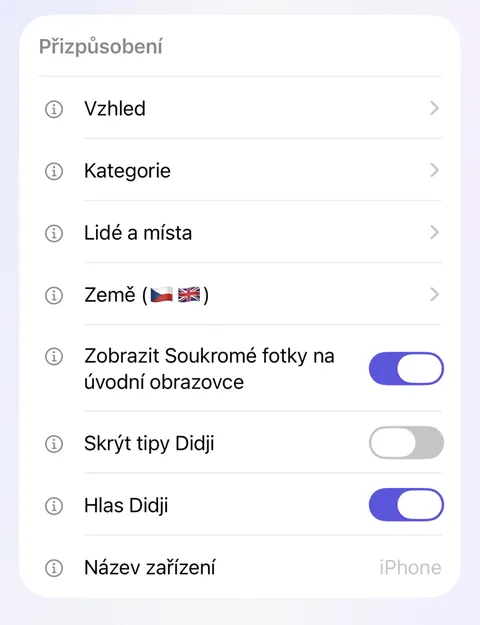
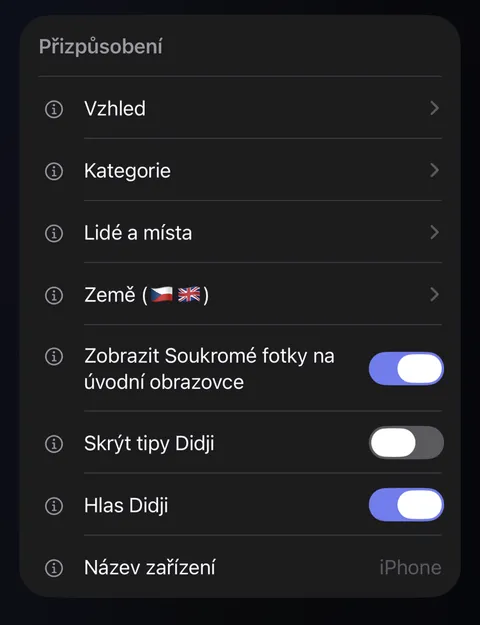
- Každé zařízení pojmenujte tak, abyste ho poznali, v Nastavení v části Přizpůsobení: Název zařízení. Obrazovka pro odemknutí podle něj uvádí, které zařízení váš trezor naposledy otevřelo.
Dobré vědět
- Všechno se přenáší už zamčené, takže iCloud přenáší záznamy, které nikdo nepřečte.
- Každé zařízení se otevírá vlastním Face ID, Touch ID nebo kódem.
- Pokud něco nedorazí, viz Něco se neobjevilo na mém dalším zařízení.
- Pokud se Didji otevře na své první obrazovce, jako by šlo o nový trezor, klíč trezoru ještě nedorazil. Klepněte na Vytvořit vlastní trezor, potom na Už Didji používám, pak na Mám ho v jiném svém zařízení a Didji na klíč počká. Pokud se nejdřív objeví krok o bezplatné zkušební době, zahajte ji (nic nestojí), nebo klepněte na Teď ne, pokud uvádí, že vaše zkušební doba skončila. Nikdy neklepejte na Didji používám poprvé: tím vznikne druhý trezor.
Viz také
Pořád si nevíte rady?
Napište nám na hello@didji.app a pokud můžete, uveďte, jaké zařízení používáte.
Nikomu neposílejte heslo ani kód pro obnovení, ani nám. Co za vás udělat nemůžeme.