Súgó
A Didji több eszközön


Ugyanaz a széf minden eszközön, amely az Ön Apple-fiókjába van bejelentkezve.
A széfje nincs egyetlen telefonhoz kötve. Minden iPhone, iPad és Mac, amely az Ön Apple-fiókjába van bejelentkezve, megnyithatja, és az iCloudon keresztül mind naprakészek maradnak.
- Telepítse a Didjit a másik eszközére, amely ugyanabba az Apple-fiókba van bejelentkezve. Győződjön meg róla, hogy ott is be van kapcsolva az iCloud-kulcskarika.
- Nyissa meg a Didjit. A kulcs az iCloud-kulcskarikán keresztül érkezik, a széf pedig az iCloudon keresztül. Egy nagy széf első alkalommal néhány percig is eltarthat.
- Ha ellenőrizni szeretné, hogy egy eszköz naprakész-e, nyissa meg a Beállításokat, és nézze meg az Eszközök és adatok alatti iCloud sort. Ha minden rendben van, ezt írja: Szinkronizálás az iCloudon keresztül.
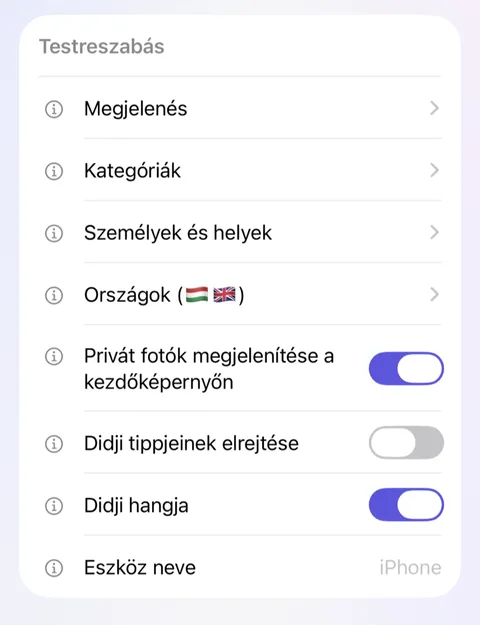
- Adjon minden eszköznek felismerhető nevet a Beállításokban, a Testreszabás alatt: Eszköz neve. A Didji zárolt képernyője ebből mondja meg, melyik eszköz nyitotta meg utoljára a széfet.
Jó tudni
- Minden már lezárva utazik, így az iCloud olyan adatlapokat szállít, amelyeket senki sem tud elolvasni.
- Minden eszköz a saját Face ID-jával, Touch ID-jával vagy jelkódjával nyílik meg.
- Ha valami nem érkezik meg, lásd: Valami nem jelent meg a másik eszközömön.
- Ha a Didji az első képernyőjén nyílik meg, mintha új széf volna, a kulcs még nem érkezett meg. Koppintson a Saját széf létrehozása, majd a Már használom a Didjit, végül a Megvan egy másik eszközömön lehetőségre, és a Didji megvárja a kulcsot. Ha előbb az ingyenes próbaidőszakról szóló lépés jelenik meg, indítsa el a próbaidőszakot (semmibe sem kerül), vagy koppintson a Most nem gombra, ha azt írja, hogy a próbaidőszaka véget ért. Soha ne az Először használom a Didjit gombot válassza: az egy második széfet hoz létre.
Lásd még
Még mindig elakadt?
Írjon nekünk ide: hello@didji.app, és ha tudja, írja meg, melyik eszközt használja.
Soha senkinek ne küldjön jelszót vagy helyreállítási kódot, nekünk sem. Amit nem tudunk megtenni Önért.