Ajutor
Didji pe mai multe dispozitive


Același seif, pe fiecare dispozitiv autentificat cu contul dvs. Apple.
Seiful dvs. nu este legat de un singur telefon. Orice iPhone, iPad sau Mac autentificat cu contul dvs. Apple îl poate deschide, iar toate rămân sincronizate prin iCloud.
- Instalați Didji pe celălalt dispozitiv, autentificat cu același cont Apple. Asigurați‑vă că Portchei iCloud este activat și acolo.
- Deschideți Didji. Cheia seifului sosește prin Portchei iCloud, iar seiful prin iCloud. Prima dată, un seif mare poate dura câteva minute.
- Ca să verificați că un dispozitiv este sincronizat, deschideți Configurări și uitați‑vă la rândul iCloud din Dispozitive și date. Când totul e în regulă, scrie Se sincronizează prin iCloud.
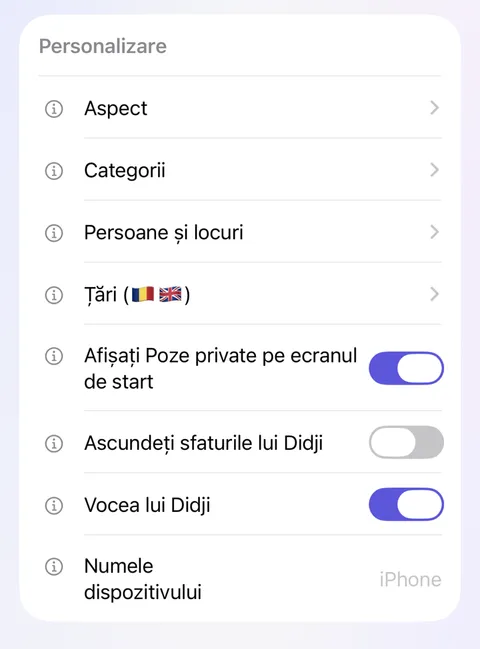
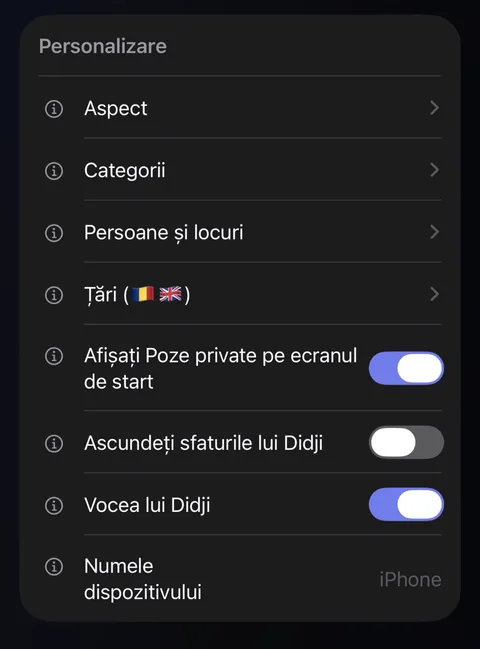
- Dați fiecărui dispozitiv un nume pe care îl recunoașteți, în Configurări, la Personalizare: Numele dispozitivului. Ecranul de blocare al Didji îl folosește ca să spună ce dispozitiv a deschis ultima dată seiful.
Bine de știut
- Totul circulă deja încuiat cu o cheie, așa că iCloud transportă fișe pe care nu le poate citi nimeni.
- Fiecare dispozitiv se deschide cu propriul Face ID, Touch ID sau cod de acces.
- Dacă ceva nu sosește, vedeți Ceva nu a apărut pe celălalt dispozitiv.
- Dacă Didji se deschide la primul său ecran, ca pentru un seif nou, cheia seifului nu a sosit încă. Atingeți Creați‑mi seiful, apoi Folosesc deja Didji, apoi Este pe alt dispozitiv al meu, iar Didji așteaptă cheia seifului. Dacă apare mai întâi un pas despre perioada de probă gratuită, începeți perioada de probă (nu costă nimic) sau atingeți Nu acum dacă vă spune că perioada de probă s‑a încheiat. Nu atingeți niciodată Nu am mai folosit Didji: așa ați crea un al doilea seif.
Vedeți și
Încă aveți nevoie de ajutor?
Scrieți‑ne la hello@didji.app și spuneți‑ne, dacă puteți, ce dispozitiv folosiți.
Nu trimiteți niciodată o parolă sau codul de recuperare nimănui, nici chiar nouă. Ce nu putem face pentru dvs..