Hilfe
Ein Backup deines Tresors erstellen


iCloud hält deine Geräte auf demselben Stand, aber wenn dort etwas schiefgeht, geht es auf allen gleichzeitig schief. Ein Backup ist eine Kopie, die nur du hast. Lass uns eins erstellen.
In Didji: Einstellungen, dann Geräte & Daten, dann Backups
Ein Backup ist eine einzige Datei mit deinem ganzen Tresor, weiterhin verschlossen, sodass du sie fast überall sicher aufbewahren kannst: in iCloud Drive, auf einem USB-Stick, auf deinem Computer. Auf deinen eigenen Geräten wird sie in deinen Tresor wiederhergestellt; auf jedem anderen Gerät öffnet sie sich mit dem Wiederherstellungskit, das du hattest, als du sie erstellt hast. Bewahre die beiden also an verschiedenen Orten auf.
- Tippe auf der Startseite oben links auf das Zahnrad . Die Einstellungen werden geöffnet.
- Scrolle nach unten zur Karte Geräte & Daten und tippe auf Backups. Die Zeile zeigt schon, wann du zuletzt eins erstellt hast: „Nie“, „Heute“, „vor 12 Tagen“.
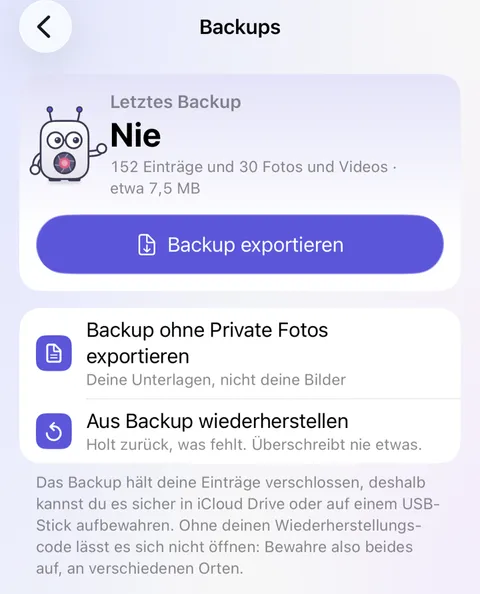
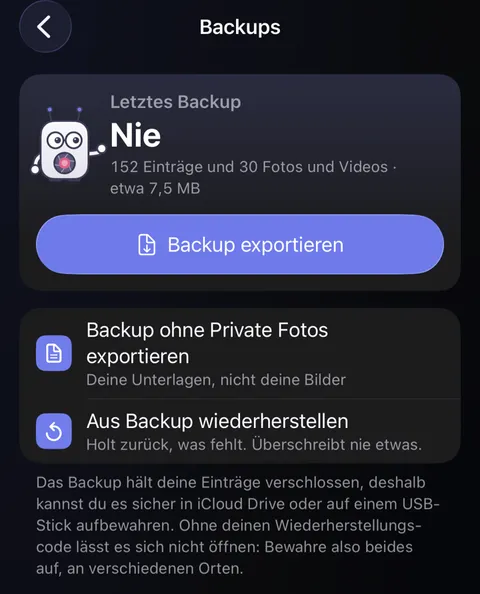
- Tippe auf dem Bildschirm „Backups“ auf Backup jetzt erstellen, die große Taste in der Karte oben, unter der Angabe, wann du zuletzt eins erstellt hast. Eine Karte zeigt, wie weit die Datei ist, und „Abbrechen“ hält sie an. Danach liest Didji die Datei ganz durch, bevor er sie anbietet: Ein Backup, das angeboten wird, lässt sich also auch wiederherstellen.
- iOS fragt, wo die Datei aufbewahrt werden soll. Wähle einen Ort, etwa einen Ordner in iCloud Drive oder einen USB-Stick, und bestätige.
- Zurück in Didji liest Didji die gesicherte Kopie ganz durch. Dann erscheint darunter Backup gesichert, mit dem Ort, der Größe und dem Hinweis, dass es geprüft ist, und die Zeile „Backups“ zeigt den heutigen Tag. Eine Kopie, die nicht vollständig gesichert wurde, sagt das stattdessen und wird nicht gezählt.
Gut zu wissen
- Die Datei trägt das Datum im Namen, etwa Didji-2026-10-05.didjibackup.
- Wenn du Private Fotos verwendest, erscheint unter der Karte eine Zeile: Backup ohne Private Fotos erstellen, für eine Kopie mit deinen Unterlagen, aber ohne deine Bilder. Sie zählt nicht als Backup des ganzen Tresors.
- Wenn du drei Monate lang kein Backup erstellt hast, zeigt Didji auf der Startseite eine Karte, die daran erinnert.
- Ein Backup wieder einspielen kannst du mit Aus Backup wiederherstellen, der letzten Zeile in der weißen Karte; siehe Aus einem Backup wiederherstellen.
Siehe auch
Kommst du nicht weiter?
Schreib uns an hello@didji.app, und sag uns nach Möglichkeit, welches Gerät du nutzt.
Sende niemals ein Passwort oder deinen Wiederherstellungscode an jemanden, auch nicht an uns. Was wir nicht für dich tun können.