Ajutor
Crearea unui backup al seifului


iCloud vă ține dispozitivele la zi, dar dacă acolo apare o problemă, apare pe toate deodată. Un backup este o copie pe care o păstrați doar dvs. Haideți să facem unul.
În Didji: Configurări, apoi Dispozitive și date, apoi Backupuri
Un backup este un singur fișier care cuprinde tot seiful, încuiat în continuare cu o cheie, așa că îl puteți păstra fără grijă aproape oriunde: în iCloud Drive, pe un stick de memorie, pe computer. Pe propriile dvs. dispozitive, se restaurează în seiful dvs.; pe oricare altul, se deschide cu trusa de recuperare pe care o aveați când l‑ați făcut, așa că păstrați‑le în locuri diferite.
- Pe ecranul de start, atingeți rotița din stânga sus. Se deschide Configurări.
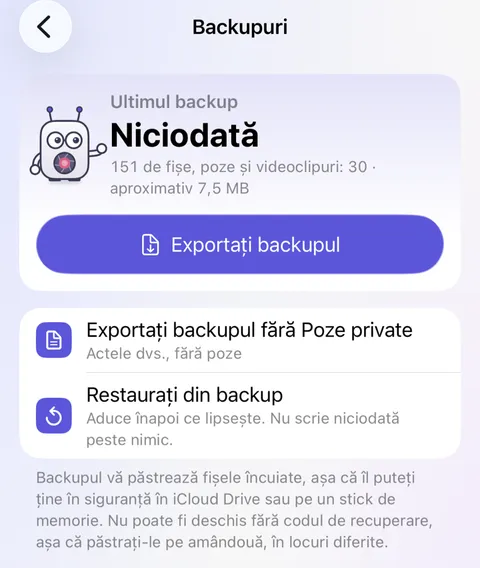
- Derulați în jos până la caseta intitulată Dispozitive și date și atingeți Backupuri. Rândul vă arată deja când ați făcut ultimul backup: „Niciodată”, „Astăzi”, „Zile în urmă: 12”.
- Pe ecranul Backupuri, atingeți Efectuați un backup acum, butonul mare din caseta de sus, sub data ultimului backup. O casetă arată cât de departe a ajuns fișierul, iar Anulați îl oprește; apoi Didji citește fișierul de la un capăt la altul înainte să vi‑l ofere, așa că un backup oferit este unul care se va restaura.
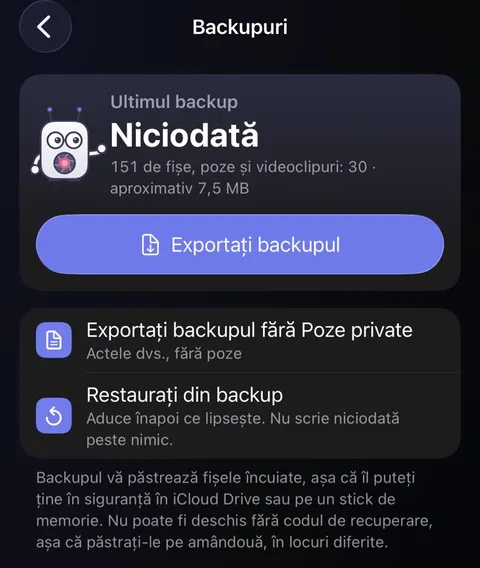
- iOS vă întreabă unde să păstreze fișierul. Alegeți un loc, de exemplu un dosar din iCloud Drive sau un stick de memorie, și confirmați.
- Înapoi în Didji, Didji citește copia salvată de la un capăt la altul, apoi dedesubt apare Backup salvat, cu locul în care a ajuns și dimensiunea ei, verificat, iar rândul Backupuri arată „Astăzi”. O copie care nu s‑a terminat spune asta în schimb și nu este socotită.
Bine de știut
- Numele fișierului conține data, de exemplu Didji-2026-10-05.didjibackup.
- Dacă păstrați Poze private, apare un rând sub casetă: Efectuați un backup fără Poze private, pentru o copie cu documentele dvs., dar fără poze. Aceasta nu este socotită backup al întregului seif.
- Dacă nu ați mai făcut un backup de trei luni, Didji pune o casetă pe ecranul de start ca să vă amintească de asta.
- Pentru a aduce înapoi un backup, folosiți Restaurați din backup, ultimul rând din caseta albă; vedeți Restaurarea dintr‑un backup.
Vedeți și
Încă aveți nevoie de ajutor?
Scrieți‑ne la hello@didji.app și spuneți‑ne, dacă puteți, ce dispozitiv folosiți.
Nu trimiteți niciodată o parolă sau codul de recuperare nimănui, nici chiar nouă. Ce nu putem face pentru dvs..