ヘルプ
保管庫をバックアップする


iCloudはデバイス同士の内容をそろえてくれますが、そこで何か問題が起きると、すべてのデバイスで同時に起きてしまいます。バックアップは、自分だけが持つ写しです。作っておきましょう。
Didjiでは: 設定 > デバイスとデータ > バックアップ
バックアップは、保管庫全体を鍵で保護したまま収めたひとつのファイルです。そのため、iCloud Drive、USBメモリ、コンピュータなど、ほとんどどこに置いても安全です。自分のデバイスでは保管庫に復元され、それ以外のデバイスでは作成したときに持っていた復旧キットで開くので、この2つは別々の場所に保管してください。
- トップ画面で、左上の歯車 をタップします。設定が開きます。
- デバイスとデータというカードまで下にスクロールし、バックアップをタップします。この行には、最後にバックアップを作成した時期が表示されています(“なし”、“今日”、“12日前”など)。
- “バックアップ”画面で、いちばん上のカードにある大きなボタン今すぐバックアップを作成をタップします。前回バックアップを作成した時期の下にあります。ファイルの作成がどこまで進んだかがカードに表示され、“キャンセル”で中止できます。そのあとDidjiがファイルを最後まで読み取ってから保存先を尋ねるので、保存できるバックアップは必ず復元できます。
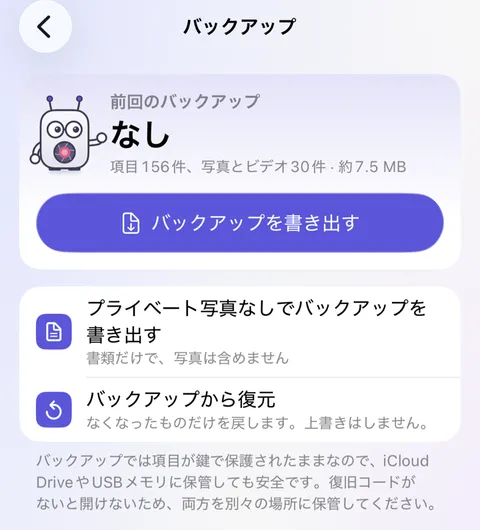
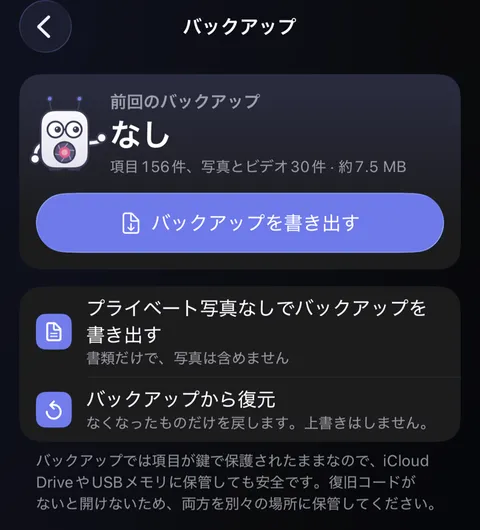
- ファイルの保存先をiOSが尋ねます。iCloud DriveのフォルダやUSBメモリなど、場所を選んで確定します。
- Didjiに戻ると、保存されたコピーをDidjiが最後まで読み取り、下にバックアップを保存しましたと、保存先とサイズ、確認済みであることが表示されます。“バックアップ”の行は“今日”になります。最後まで保存できなかった場合はそのように表示され、バックアップとしては数えられません。
知っておくと便利
- ファイル名には日付が入ります(例:Didji-2026-10-05.didjibackup)。
- プライベート写真を使っている場合は、カードの下にプライベート写真なしでバックアップを作成の行が表示されます。写真を含めず、書類などだけの写しを作れます。この写しは、保管庫全体のバックアップとしては数えられません。
- 3か月間バックアップを作成していないと、Didjiがトップ画面にカードを表示してお知らせします。
- バックアップから復元するには、白いカードの最後の行にあるバックアップから復元を使います。バックアップから復元するを参照してください。
関連記事
まだ解決しませんか?
hello@didji.appまでご連絡ください。できれば、お使いのデバイスもお知らせください。
パスワードや復旧コードは、私たちを含め、誰にも送らないでください。 私たちにできないこと.