Hilfe
Wie viel Platz Didji belegt


Bilder, Videos und Scans belegen fast den ganzen Platz. Deine Passwörter brauchen kaum etwas.
In Didji: Einstellungen, dann Geräte & Daten, dann Speicher
Alles in Didji liegt in deiner eigenen iCloud und zusätzlich auf deinen Geräten, deshalb zählt es zu deinem iCloud-Speicher. Der Bildschirm „Speicher“ zeigt, wie viel Platz dein Tresor belegt und wofür. Wenn deine iCloud voll ist, sichert Didji weiterhin auf diesem Gerät, aber neue Änderungen erreichen deine anderen Geräte erst, wenn wieder Platz ist.
- Öffne die Einstellungen. Unter Geräte & Daten zeigt Speicher Didjis Gesamtgröße, darunter einen Balken in den Farben dessen, was den Platz belegt.
- Tippe auf Speicher. Der Balken ist in Videos, Bilder, Dokumente & Scans und Alles andere aufgeteilt, darunter steht jeweils die Größe.
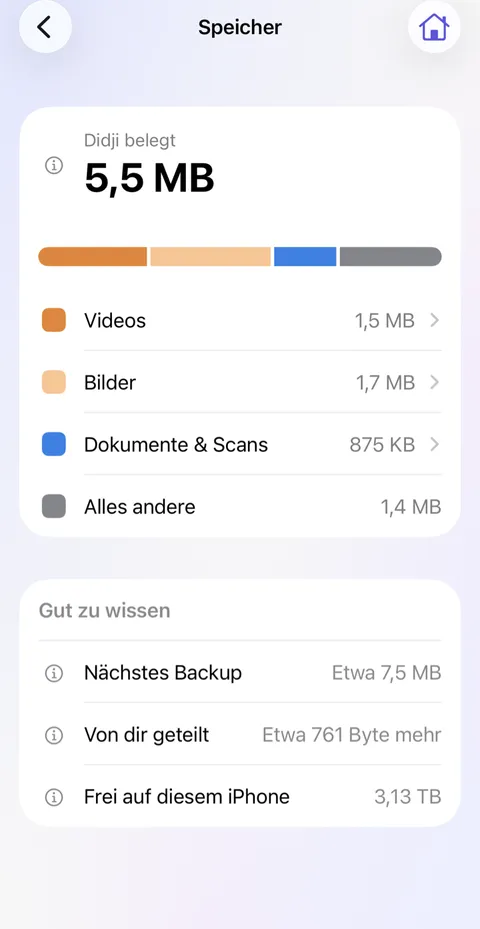
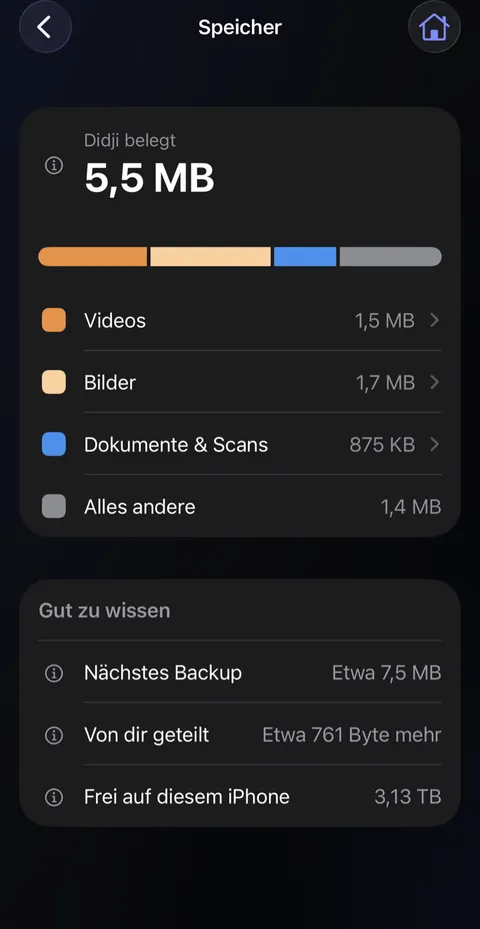
- Tippe auf Videos, Bilder oder Dokumente & Scans, um zu sehen, was darin ist, das Größte zuerst. Tippe auf etwas davon, um es dort zu öffnen, wo es liegt.
- Gut zu wissen zeigt, wie groß ein Backup jetzt ungefähr wäre und wie viel Platz auf diesem Gerät noch frei ist.
Gut zu wissen
- Nichts auf diesem Bildschirm löscht etwas. Um Platz zu schaffen, lösche ein Video oder ein Bild dort, wo es liegt: Private Fotos hat kein Zuletzt gelöscht, also ist es sofort weg. Ein Eintrag mit einem Scan kommt zuerst in Zuletzt gelöscht und belegt Platz, bis das geleert ist.
- Einträge, die jemand mit dir teilt, liegen in dessen iCloud, nicht in deiner. Was du teilst, liegt für jede Person, mit der du es teilst, noch einmal in deiner iCloud; das zeigt Von dir geteilt.
- „iPhone-Speicher“ in der App „Einstellungen“ kann für Didji etwas mehr anzeigen, weil dort auch die App selbst zählt und was iOS aufbewahrt, um deine Geräte auf demselben Stand zu halten.
Siehe auch
Kommst du nicht weiter?
Schreib uns an hello@didji.app, und sag uns nach Möglichkeit, welches Gerät du nutzt.
Sende niemals ein Passwort oder deinen Wiederherstellungscode an jemanden, auch nicht an uns. Was wir nicht für dich tun können.