Ayuda
Usar mi kit de recuperación


El código de tu kit recupera tu llave. Escríbelo y todo se abrirá de nuevo.
En Didji: Ajustes, luego Dispositivos y datos, luego Kit de recuperación y llave de la caja fuerte
Tu kit de recuperación es la página que imprimiste al configurar Didji. El código largo que contiene, nueve grupos de ocho letras y números, abre una copia de la llave de tu caja fuerte guardada en iCloud, así que para usarlo el dispositivo necesita conexión. ¿Has olvidado tu código de Didji? Quédate en la pantalla de bloqueo de Didji: toca ¿Has olvidado tu código de Didji?, debajo de la casilla del código, y escribe ahí el código del kit. Los pasos de abajo son para un dispositivo nuevo que no haya recibido la llave, o para cuando Didji diga que algunas de tus fichas necesitan otra llave. Ten el kit a mano y desbloquea Didji. En un dispositivo nuevo, Didji se abre en su primera pantalla: toca Crear mi caja fuerte (si antes aparece un paso sobre la prueba gratuita, empieza la prueba, que no cuesta nada, o toca Ahora no si dice que tu prueba ha terminado), luego Ya uso Didji y después Usar mi kit de recuperación, y se abre al momento la misma pantalla, desde el paso 4.
- En la pantalla principal, toca el engranaje arriba a la izquierda para abrir Ajustes.
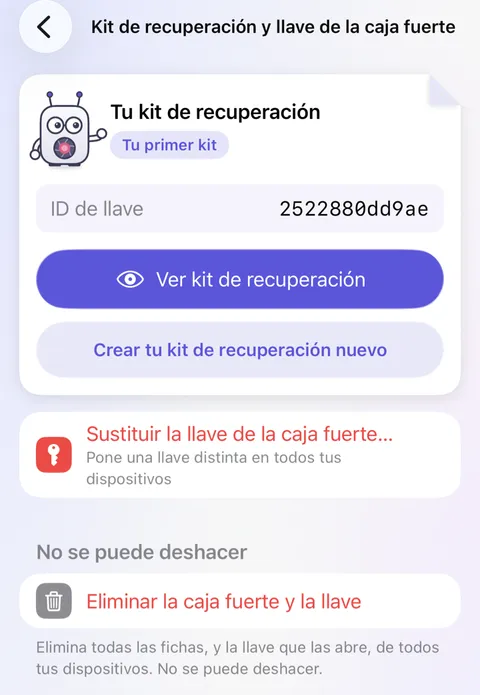
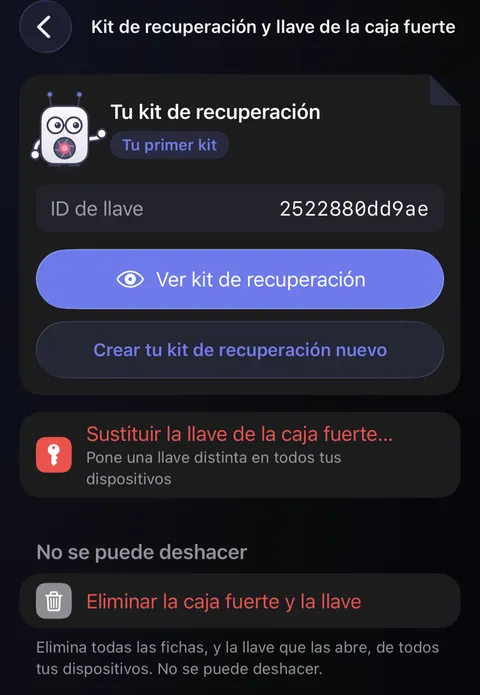
- Desplázate hasta el recuadro Dispositivos y datos y toca Kit de recuperación y llave de la caja fuerte. En el recuadro del kit, arriba, verás tu ID de llave, un código corto que identifica la llave que se usa ahora.
- Toca Sustituir la llave de la caja fuerte…, en rojo, y confirma que eres tú con Face ID.
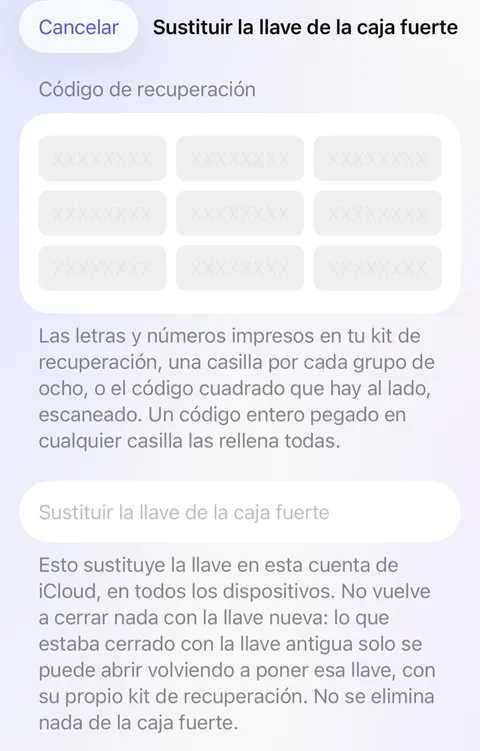
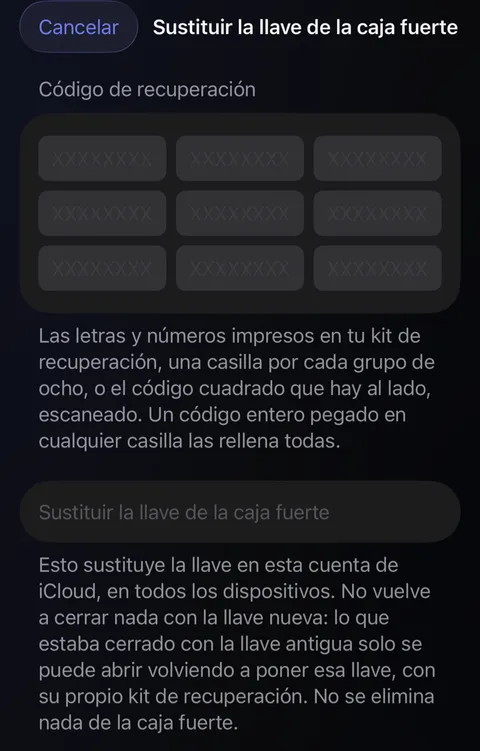
- Se abre la pantalla Sustituir la llave de la caja fuerte, con nueve casillas vacías. Escribe cada grupo de ocho de tu kit en su propia casilla; la siguiente está lista en cuanto se llena una. O toca Escanear el código impreso y sostén el móvil sobre el código cuadrado del kit.
- En Comprobación, Didji te dice de qué llave es el código, junto a la que se usa ahora, y si son la misma. En un dispositivo nuevo que aún no tiene llave, te lo dice en su lugar.
- Toca Sustituir la llave de la caja fuerte (o Reponer esta llave, si es la llave que ya se usa o el dispositivo aún no tiene llave) y luego Sustituir la llave y bloquear la caja fuerte. En un dispositivo que aún no tiene llave, ese botón también dice Reponer esta llave.
- Didji se bloquea. Vuelve a desbloquearlo y todo lo que abre la llave estará de nuevo ahí.
Conviene saber
- Un carácter mal escrito se detecta enseguida: la comprobación dice que el código no cuadra. Compáralo con tu kit.
- Un kit necesita iCloud para recuperar la llave, así que necesitas conexión. Cuando iCloud no puede ayudar, un kit sigue abriendo una copia de seguridad hecha mientras estaba en uso: en una caja fuerte, Ajustes, luego Copias de seguridad, luego Restaurar desde una copia de seguridad; en un dispositivo nuevo que aún no tiene caja fuerte, Crear mi caja fuerte, luego Ya uso Didji, luego Tengo una copia de seguridad que restaurar. Ahí Didji consulta primero el código con iCloud. Si dice que no puede conectar con iCloud, conéctate y vuelve a intentarlo. Solo si nunca has usado Didji con esta Cuenta de Apple puedes crear primero una caja fuerte nueva y restaurar la copia desde sus Ajustes; nunca si tu caja fuerte ya está en otro de tus dispositivos, porque eso crea una segunda caja fuerte. A un dispositivo sin ninguna Cuenta de Apple nunca se le detiene ahí.
- La llave cambia en todos los dispositivos que tienen la sesión iniciada con tu Cuenta de Apple. No se elimina nada de la caja fuerte.
- Un mensaje que diga que hay fichas que necesitan otra llave de la caja fuerte se soluciona con el kit de esa llave sin sustituir nada: toca Usar otro kit de recuperación… en el mensaje, y esas fichas se vuelven a cerrar con la llave que se usa.
- Guarda el kit de cada llave que sustituyas. Lo que se cerró con la llave antigua solo se vuelve a abrir con ella.
Ver también
¿Sigues atascado?
Escríbenos a hello@didji.app y, si puedes, dinos qué dispositivo usas.
Nunca envíes una contraseña ni tu código de recuperación a nadie, ni siquiera a nosotros. Lo que no podemos hacer por ti.