Ohje
Face ID tai Touch ID ei toimi


Face ID on puhelimesi, ei minun. Jos puhelimesi tuntee sinut, tunnen sinut minäkin.
Didji pyytää iOS:ää tarkistamaan, että kyse on sinusta, samalla tavalla kuin puhelimesi tekee, joten kaikki, mikä auttaa puhelintasi tunnistamaan sinut, auttaa myös Didjiä. Didjin ainoa oma lukko on Didji-pääsykoodi, ja vain jos olet asettanut sellaisen.
- Napauta Holvi lukittu -näytön alareunassa Avaa Face ID:llä (tai Avaa Touch ID:llä, jos puhelimessa on kotipainike) ja yritä uudelleen.
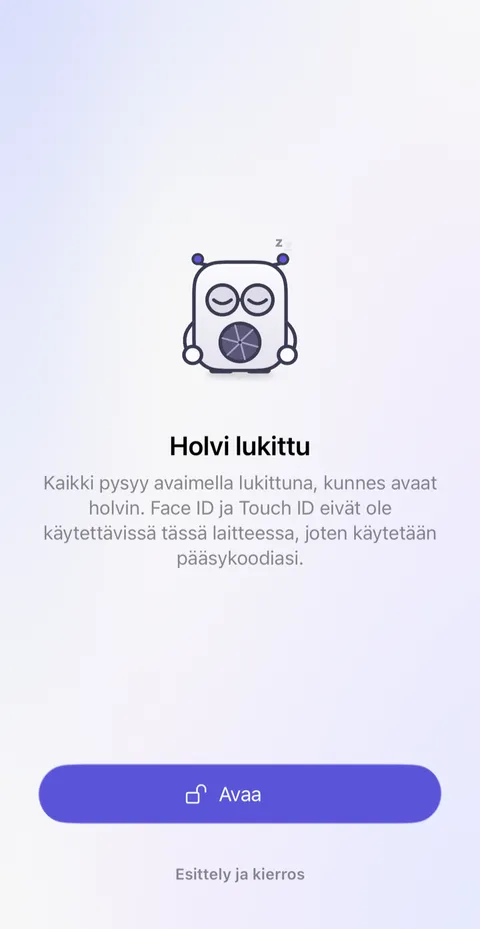
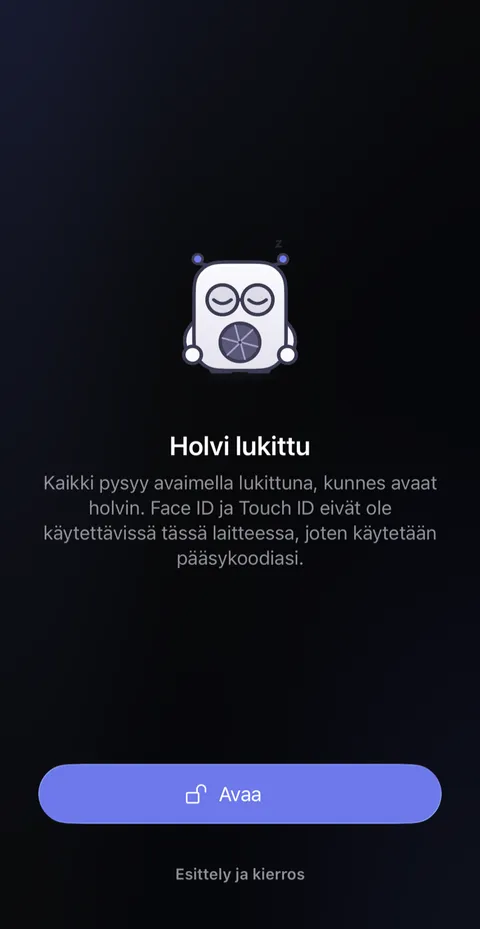
- Eikö vieläkään toimi? Muutaman yrityksen jälkeen iOS tarjoaa vaihtoehdon Käytä pääsykoodia. Napauta sitä ja kirjoita iPhonen pääsykoodi. Didji avautuu aivan samoin. Jos olet asettanut Didji-pääsykoodin, Didji kysyy sen sijaan sitä omassa kentässään.
- Jos Face ID epäonnistuu jatkuvasti kaikkialla eikä vain Didjissä, katso puhelimesi Asetukset-apista kohta Face ID ja pääsykoodi. Vaihtoehtoisen otoksen määrittäminen tai Face ID:n käyttöönotto maskin kanssa auttaa usein.
Hyvä tietää
- Jos Face ID ja Touch ID on laitettu pois päältä tai puhelimessasi ei ole niitä, Didjin lukitusnäyttö kertoo sen ja Didji kysyy pääsykoodia: iPhonen pääsykoodia tai Didji-pääsykoodiasi, jos olet asettanut sellaisen.
- Kun keskeytät Face ID:n, sitä ei koskaan lasketa epäonnistuneeksi yritykseksi.
- Väärät pääsykoodit lasketaan koko puhelimen yrityksiksi, ja iOS voi lukita puhelimen joksikin aikaa. Älä yritä arvata.
Katso myös
Tarvitsetko vielä apua?
Kirjoita meille osoitteeseen hello@didji.app, ja kerro, mitä laitetta käytät, jos voit.
Älä koskaan lähetä salasanaa tai palautuskoodiasi kenellekään, et meillekään. Mitä emme voi tehdä puolestasi.