Pomoc
Face ID lub Touch ID nie działa


Face ID należy do Twojego telefonu, nie do mnie. Jeśli telefon Cię rozpoznaje, ja też.
Didji prosi iOS o sprawdzenie, że to Ty, tak samo jak robi to Twój telefon, więc wszystko, co pomaga telefonowi Cię rozpoznać, pomaga też Didji. Jedyną własną blokadą Didji jest kod Didji, i to tylko wtedy, gdy go ustawisz.
- Na ekranie Sejf zablokowany stuknij Odblokuj przy użyciu Face ID na dole (lub Odblokuj przy użyciu Touch ID w telefonie z przyciskiem głównym) i spróbuj ponownie.
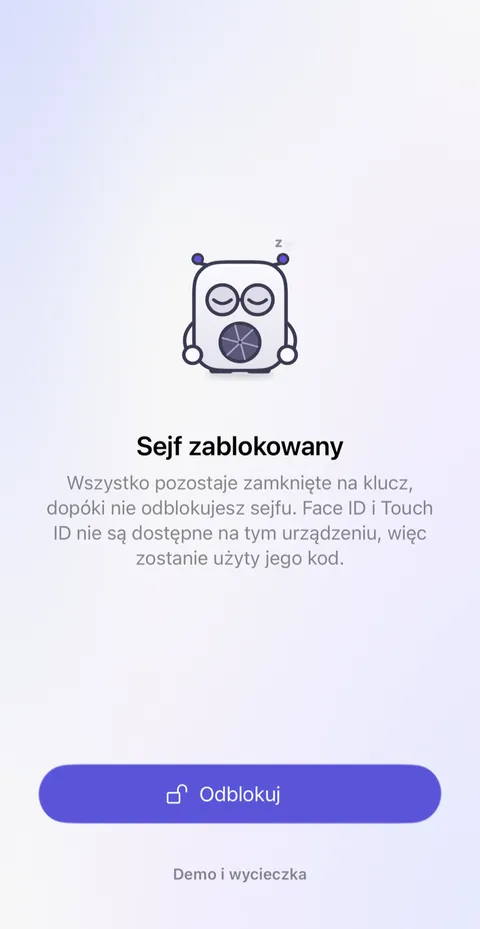
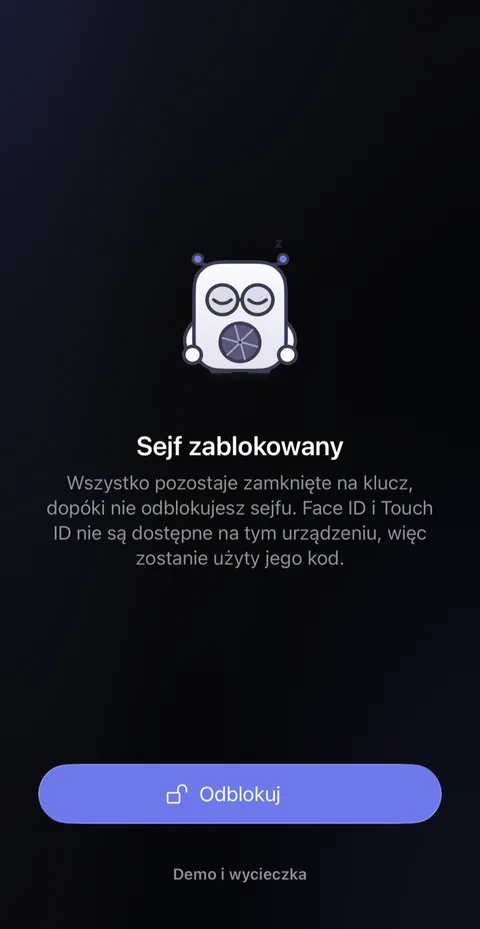
- Nadal nie działa? Po kilku próbach iOS proponuje Użyj kodu. Stuknij tę opcję i wpisz kod iPhone’a. Didji otworzy się tak samo. Jeśli masz ustawiony kod Didji, Didji poprosi o niego zamiast kodu iPhone’a, we własnym polu.
- Jeśli Face ID ciągle zawodzi wszędzie, nie tylko w Didji, zajrzyj do aplikacji Ustawienia w telefonie, do sekcji Face ID i kod. Często pomaga skonfigurowanie innego wyglądu albo włączenie Face ID w maseczce.
Warto wiedzieć
- Jeśli Face ID i Touch ID są wyłączone albo telefon ich nie ma, ekran Sejf zablokowany informuje o tym, a Didji prosi zamiast tego o kod: kod iPhone’a albo kod Didji, jeśli go ustawiono.
- Anulowanie Face ID nigdy nie liczy się jako nieudana próba.
- Każdy błędny kod liczy się dla całego telefonu, a iOS może go na jakiś czas zablokować. Prosimy, nie próbuj zgadywać.
Zobacz także
Nadal masz problem?
Napisz do nas na hello@didji.app i, jeśli możesz, podaj, z jakiego urządzenia korzystasz.
Nigdy nikomu nie wysyłaj hasła ani kodu odzyskiwania, nam też nie. Czego nie możemy dla Ciebie zrobić.