Ohje
Lomakkeiden täyttäminen Safarissa


Safarissa minulla on oma painike, valikossa verkko-osoitteen vieressä.
Didjissä: Asetukset, sitten Päällä iOS:ssä, sitten Didji Safarille
Didji Safarille syöttää minkä tahansa Didjissä säilyttämäsi tiedon verkkosivuston kenttään: osoitteen, passin numeron, vakuutusnumeron tai salasanan. Sinä valitset kentän ja tiedon, ja Didji hoitaa kirjoittamisen. Laajennus laitetaan päälle kerran, Safari-asetuksissa.
- Laita laajennus päälle: avaa Didjissä Asetukset ja napauta Didji Safarille, niin siirryt Asetukset-appiin. Jos Didjin sivu ei avautunut siellä suoraan, napauta Apit, sitten Safari, sitten Laajennukset ja sitten Didji. Laita sitten Salli laajennus päälle.
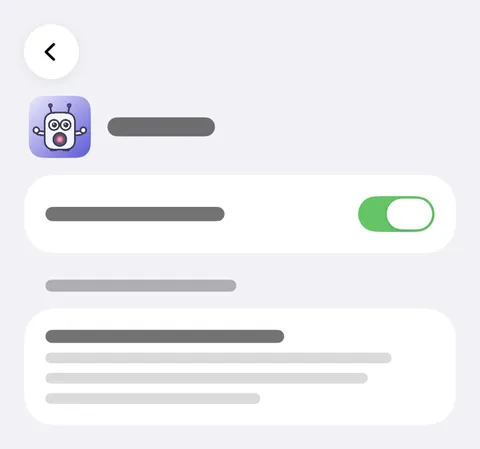
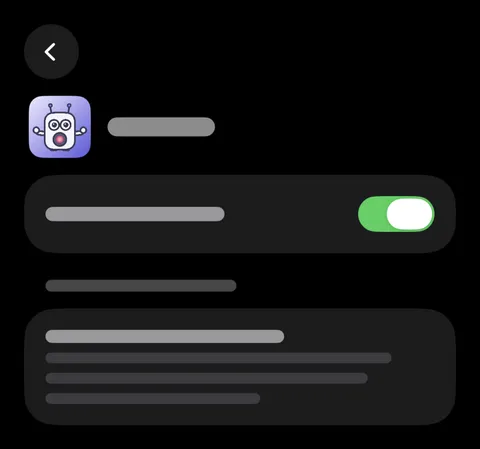
- Napauta verkkosivustolla kenttää, jonka haluat täyttää.
- Napauta verkko-osoitteen vasemmalla puolella olevaa painiketta ja sitten Didji.
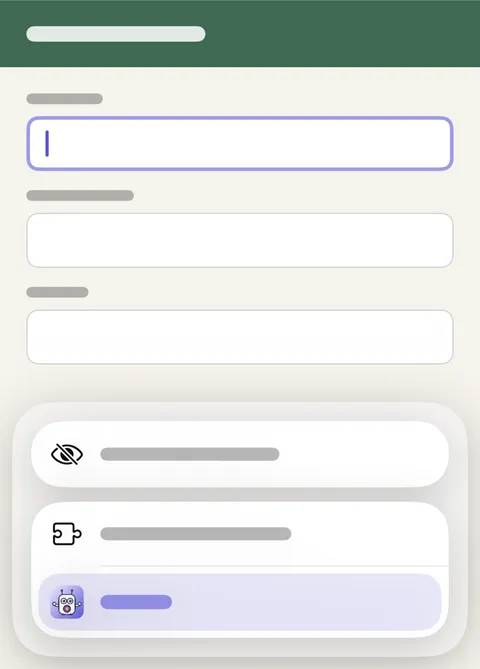
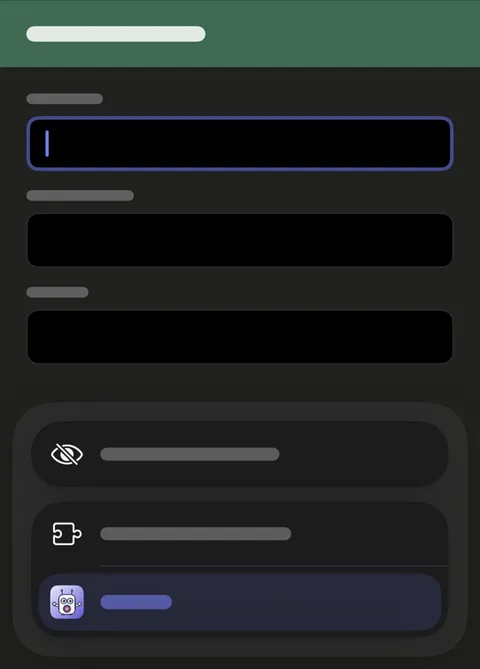
- Avaa lukitus Face ID:llä ja napauta haluamaasi tietoa, niin Didji kirjoittaa sen kenttään. Osoitteen tai koko nimen voi syöttää osa kerrallaan: napauta Täytä osa kerrallaan ja sitten kutakin kenttää sitä mukaa kuin Didji nimeää sen.
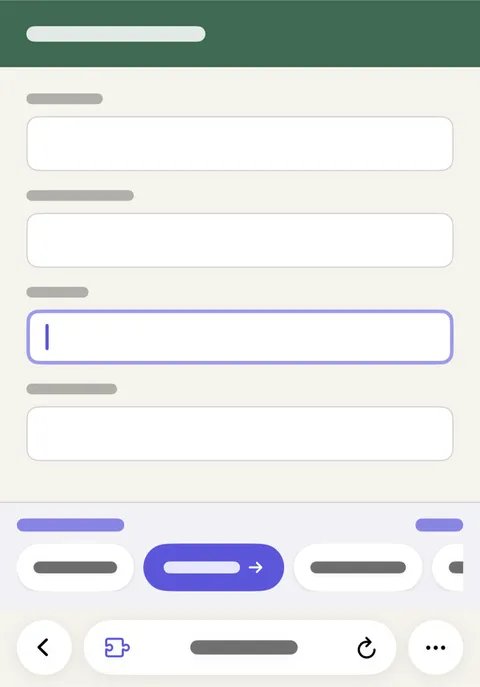
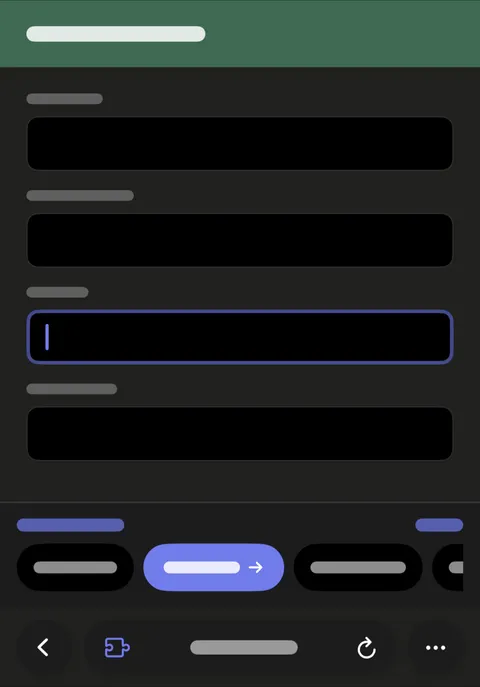
- Lomakkeen loppuosa on napautuksen päässä: Didji-palkki pysyy sivun alareunassa. Napauta kenttää ja sitten tietoa palkissa.
Hyvä tietää
- Ensimmäisellä kerralla Safari kertoo, että Didji voi lukea verkkosivuja. Hän lukee vain sen sivun, jolla avaat Didjin, ja vain silloin, kun avaat: Miksi Didji aloittaa Safarin valikosta kertoo, miksi sillä on väliä.
- Yksi Face ID -tunnistus pitää Didjin auki Safarissa, kunnes viisi minuuttia on kulunut ilman käyttöä, eikä koskaan yli viittätoista minuuttia, vaikka iPhonesi lukittuisi sillä välin. Didjin lukitseminen sulkee sen myös Safarissa.
- Maksukortteja ei tarjota Safarissa. Applen oma automaattinen täyttö täyttää ne.
- Didji ei täytä kenttää, jota et näe tai joka on piilossa jonkin muun alla, ja kertoo sen.
- Macissa Didjin painike on Safarin työkalupalkissa. Laita laajennus päälle Safarissa: Safari, sitten Asetukset ja sitten Laajennukset.
Katso myös
Tarvitsetko vielä apua?
Kirjoita meille osoitteeseen hello@didji.app, ja kerro, mitä laitetta käytät, jos voit.
Älä koskaan lähetä salasanaa tai palautuskoodiasi kenellekään, et meillekään. Mitä emme voi tehdä puolestasi.