Aide
Remplir des formulaires dans Safari


Dans Safari, j’ai mon propre bouton, dans le menu à côté de l’adresse web.
Dans Didji : Réglages, puis Activé dans iOS, puis Didji pour Safari
Didji pour Safari met n’importe quelle information que vous gardez dans Didji dans un champ d’un site web : une adresse, un numéro de passeport, un numéro de contrat d’assurance, un mot de passe. Vous choisissez le champ et l’information, et Didji se charge de la saisie. Il s’active une fois pour toutes, dans les réglages de Safari.
- Activez-le : dans Didji, ouvrez Réglages et touchez Didji pour Safari pour aller dans l’app Réglages. Là, touchez Apps, puis Safari, puis Extensions, puis Didji, si la page ne s’est pas déjà ouverte, et activez Autoriser l’extension.
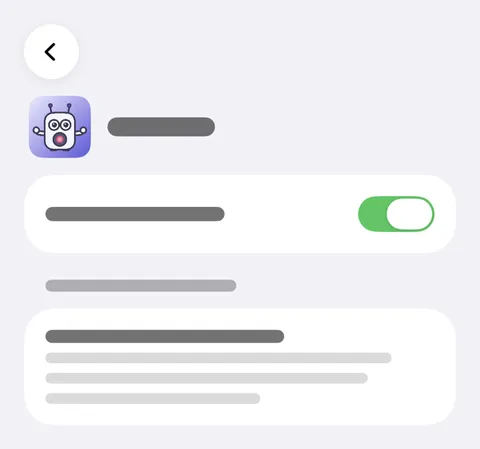
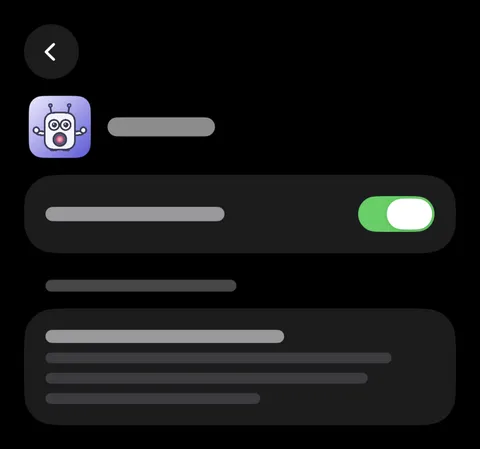
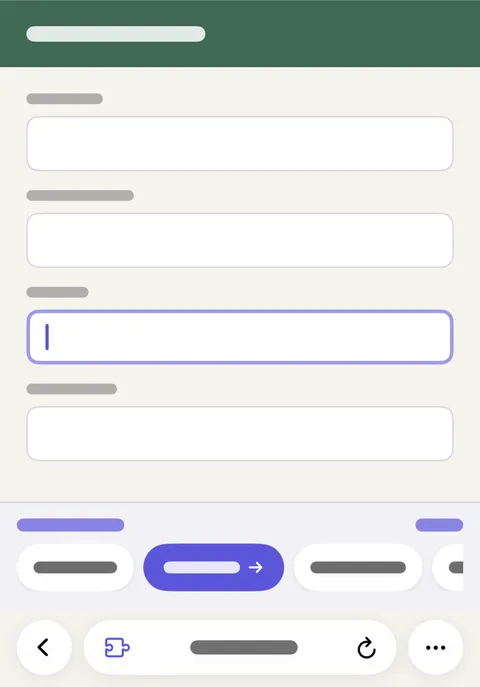
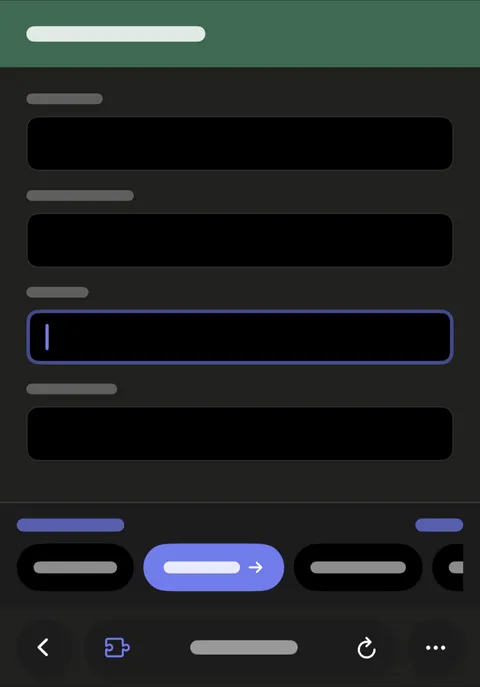
- Sur un site web, touchez le champ que vous voulez remplir.
- Touchez le bouton à gauche de l’adresse web, puis Didji.
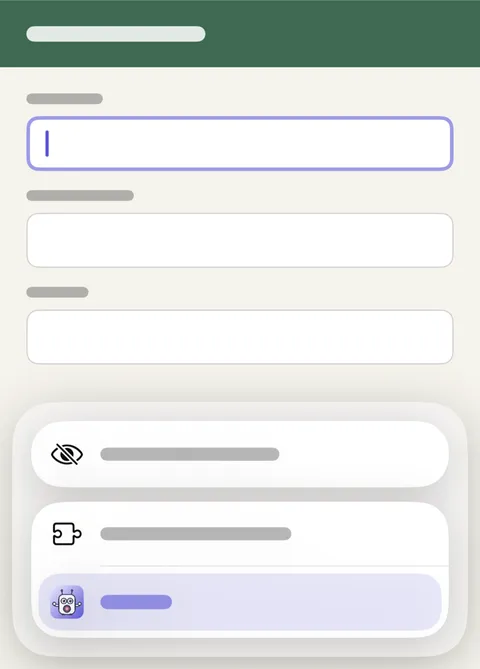
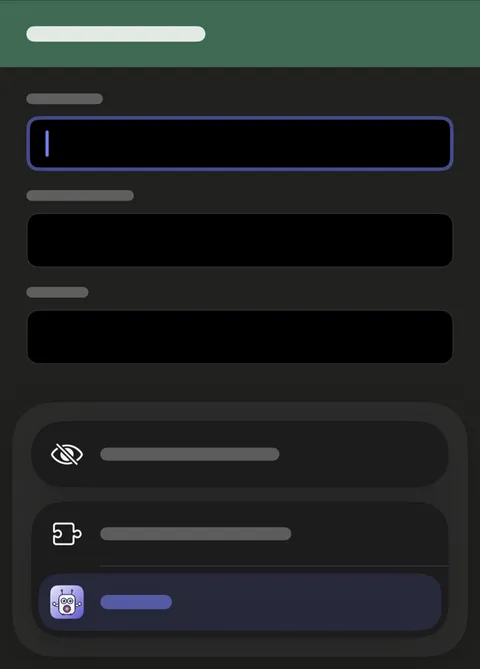
- Déverrouillez avec Face ID, puis touchez l’information voulue : Didji la saisit dans le champ. Une adresse ou un nom complet peut être saisi une partie à la fois : touchez Remplir partie par partie, puis chaque champ à mesure que Didji le nomme.
- Le reste du formulaire n’est qu’à un toucher : la barre Didji reste en bas de la page. Touchez un champ, puis une information sur la barre.
Bon à savoir
- La première fois, Safari indique que Didji peut lire les pages web. Il ne lit que la page sur laquelle vous l’ouvrez, et seulement à ce moment-là : Pourquoi Didji s’ouvre depuis le menu de Safari explique pourquoi c’est important.
- Un seul Face ID suffit : Didji reste ouvert dans Safari jusqu’à cinq minutes d’inactivité, et jamais plus de quinze minutes en tout, même si votre téléphone se verrouille entre-temps. Verrouiller Didji le ferme aussi dans Safari.
- Les cartes bancaires ne sont pas proposées dans Safari : c’est le remplissage automatique d’Apple qui s’en charge.
- Didji ne remplit pas un champ que vous ne voyez pas, ni un champ caché sous autre chose, et il vous le dit.
- Sur un Mac, le bouton de Didji se trouve dans la barre d’outils de Safari. Activez-le dans Safari : Safari, puis Réglages, puis Extensions.
Voir aussi
Encore besoin d’aide ?
Écrivez-nous à hello@didji.app, et dites-nous quel appareil vous utilisez si vous le pouvez.
N’envoyez jamais de mot de passe ni votre code de récupération à qui que ce soit, pas même à nous. Ce que nous ne pouvons pas faire pour vous.