Aide
Remplir un mot de passe dans une app ou sur un site web


Touchez le champ, et je le remplis quand Face ID vous aura jeté un coup d’œil.
Une fois le remplissage automatique activé pour Didji, se connecter ne demande que deux touchers et un regard. S’il n’est pas encore activé, commencez par Remplir vos mots de passe à votre place.
- Sur le site web ou dans l’app, touchez le champ du nom d’utilisateur ou du mot de passe. Au-dessus du clavier, iOS vous propose votre identifiant enregistré dans Didji.
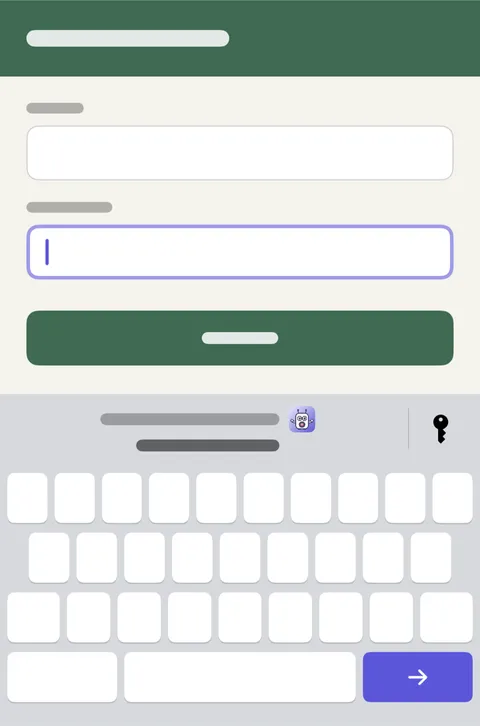
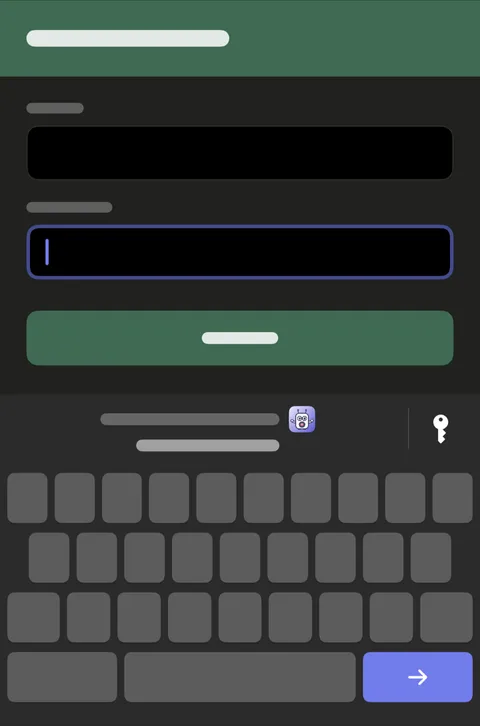
- Touchez l’identifiant. (Parfois, iOS l’affiche plutôt dans une carte en bas de l’écran ; touchez alors Remplir le mot de passe.)
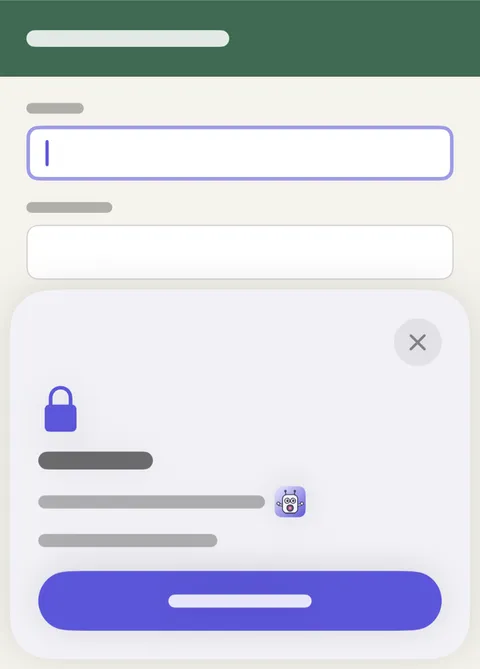
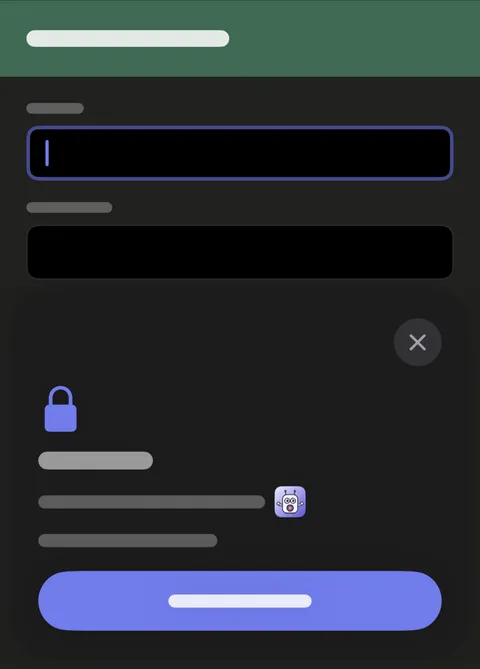
- Une petite feuille où figure Didji apparaît, le temps de vérifier avec Face ID que c’est bien vous (ou de vous demander votre code Didji, si vous en utilisez un). Ensuite, les deux champs sont remplis.
- Ce n’est pas l’identifiant voulu, ou aucun n’est proposé ? Touchez la clé à droite de la barre au-dessus du clavier, choisissez Didji, puis faites votre choix dans la liste. Les identifiants sous Pour ce site viennent en premier, celui que vous avez utilisé le plus récemment sur ce téléphone en haut ; si vous avez deux comptes sur un même site, celui que vous avez utilisé en dernier est aussi celui proposé au-dessus du clavier.
Bon à savoir
- Les identifiants archivés pour ce site, et ceux qui sont dans Suppressions récentes, sont rangés sous Aussi dans votre coffre-fort, juste sous les identifiants de ce site. Si vous remplissez à partir de l’un d’eux, Didji vous pose d’abord la question : Remplir et restaurer le remet en service, Remplir seulement le laisse où il est. Si vous choisissez dans Tous les identifiants un identifiant d’un autre site web, Didji pose aussi la question, en nommant le site de cet identifiant : Remplir quand même le remplit.
- Certains sites partagent une même connexion, comme les différents pays d’eBay. Si l’option Tenir à jour les informations sur les sites web est activée sous Confidentialité dans Réglages, un identifiant enregistré pour l’un de ces sites apparaît sur les autres sous Enregistrés pour un site qui partage cette connexion, avec le site où il a été enregistré. Pour un site tout juste ajouté à la liste d’Apple, cela ne commence qu’au bout d’un mois.
- Un code de connexion est proposé de la même façon, quand un site le demande.
- Pour proposer votre identifiant au-dessus du clavier avant que Didji soit ouvert, iOS conserve une liste du site web et du nom d’utilisateur de chaque identifiant, sur votre téléphone uniquement. Le mot de passe reste verrouillé dans Didji jusqu’à ce que Didji ait vérifié que c’est bien vous.
- Si votre identifiant n’est pas proposé du tout, voir Mon mot de passe n’est pas proposé.
Voir aussi
Encore besoin d’aide ?
Écrivez-nous à hello@didji.app, et dites-nous quel appareil vous utilisez si vous le pouvez.
N’envoyez jamais de mot de passe ni votre code de récupération à qui que ce soit, pas même à nous. Ce que nous ne pouvons pas faire pour vous.