Súgó
Jelszó kitöltése appban vagy webhelyen


Koppintson a mezőre, és kitöltöm, amint a(z) Face ID megnézte Önt.
Ha az Automatikus kitöltés be van kapcsolva a Didji számára, a bejelentkezés két koppintás és egy pillantás. Ha még nincs bekapcsolva, kezdje itt: Jelszavak kitöltése Ön helyett.
- A webhelyen vagy az appban koppintson a felhasználónév vagy a jelszó mezőjére. A billentyűzet fölött az iOS felkínálja a Didjiben tárolt bejelentkezését.
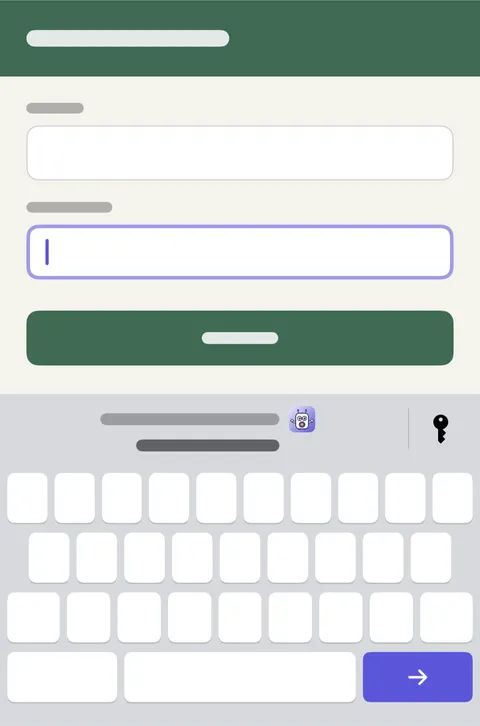
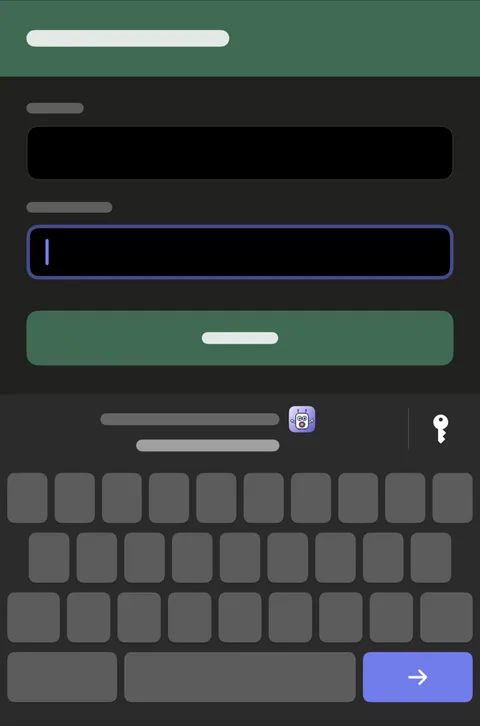
- Koppintson a bejelentkezésre. (Az iOS néha inkább a képernyő alján, egy kártyán mutatja; ott koppintson a Jelszó kitöltése gombra.)
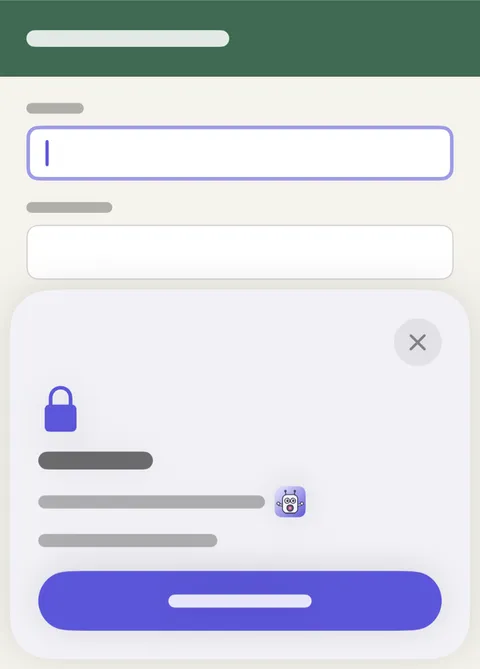
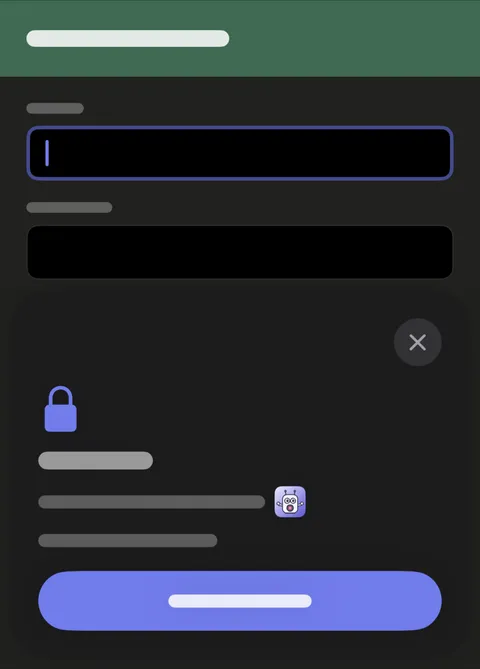
- Megjelenik egy rövid lap, rajta a Didjivel, amíg a(z) Face ID ellenőrzi, hogy Ön az (vagy a Didji-jelkódját kéri, ha használ ilyet). Ezután mindkét mező kitöltődik.
- Nem a kívánt bejelentkezés jelent meg, vagy egy sem? Koppintson a billentyűzet fölötti sáv jobb oldalán lévő kulcsra, válassza a Didji lehetőséget, és válasszon a listából. Az Ehhez a webhelyhez szakasz bejelentkezései állnak elöl, legfelül az, amelyet ezen a telefonon legutóbb használt; ha egy webhelyen két fiókja van, a billentyűzet fölött is a legutóbb használt jelenik meg.
Jó tudni
- Az ehhez a webhelyhez tartozó archivált bejelentkezések és a Nemrég törölt listában lévők félre vannak téve az A széfjében még szakaszban, közvetlenül a webhely bejelentkezései alatt. Ha ezek egyikéből tölt ki, a Didji előbb rákérdez: a Kitöltés és visszaállítás újra használatba veszi, a Csak kitöltés ott hagyja, ahol van. Ha az Összes bejelentkezés listából egy másik webhely bejelentkezését választja, a Didji szintén rákérdez, és megnevezi a bejelentkezés saját webhelyét: a Kitöltés mindenképp kitölti.
- Egyes webhelyek közös bejelentkezést használnak, például az eBay országos oldalai. Ha a Beállításokban, az Adatvédelem csempén be van kapcsolva a Webhelyinformációk naprakészen tartása, az egyikhez mentett bejelentkezés a többinél is megjelenik az Ugyanezt a bejelentkezést használó webhelyhez mentve szakaszban, azzal együtt, hogy hová mentette. Az Apple listájára újonnan felkerült webhelyek előbb egy hónapot várnak.
- A bejelentkezési kódot ugyanígy kínálja fel, amikor egy webhely kéri.
- Hogy a bejelentkezését már a Didji megnyitása előtt felkínálhassa a billentyűzet fölött, az iOS listát vezet minden bejelentkezés webhelyéről és felhasználónevéről, csak a telefonján. A jelszó a Didjiben marad lezárva, amíg a Didji meg nem győződött róla, hogy Ön az.
- Ha a bejelentkezését egyáltalán nem kínálja fel, lásd: Nem kínálja fel a jelszavamat.
Lásd még
Még mindig elakadt?
Írjon nekünk ide: hello@didji.app, és ha tudja, írja meg, melyik eszközt használja.
Soha senkinek ne küldjön jelszót vagy helyreállítási kódot, nekünk sem. Amit nem tudunk megtenni Önért.