Súgó
Biztonsági ellenőrzés


Átnézem a jelszavait, és megmondom, melyikkel érdemes foglalkozni, a legfontosabbal kezdve. Nincs szidás, csak egy lista.
A Didjiben: Beállítások, majd Eszközök, majd Biztonsági ellenőrzés
A Biztonsági ellenőrzés a széf minden jelszavát átnézi, és megmutatja, melyik veszélyeztethet egy fiókot, így tudja, hol kezdje. A telefonján fut; semmi nem kerül sehová, hacsak be nem kapcsolja az adatszivárgás-ellenőrzést.
- A kezdőképernyőn koppintson a bal felső fogaskerékre , majd az Eszközök alatt a Biztonsági ellenőrzés sorra. Vagy koppintson a csempéjére a kezdőképernyő tetején, amikor van mondanivalója.
- Fent Didji megmondja, hány fiók van rendben, egy sávval, amely a többit mutatja. A Következő lépés azt az egy dolgot javasolja, amelynek a kijavítása a leghasznosabb.
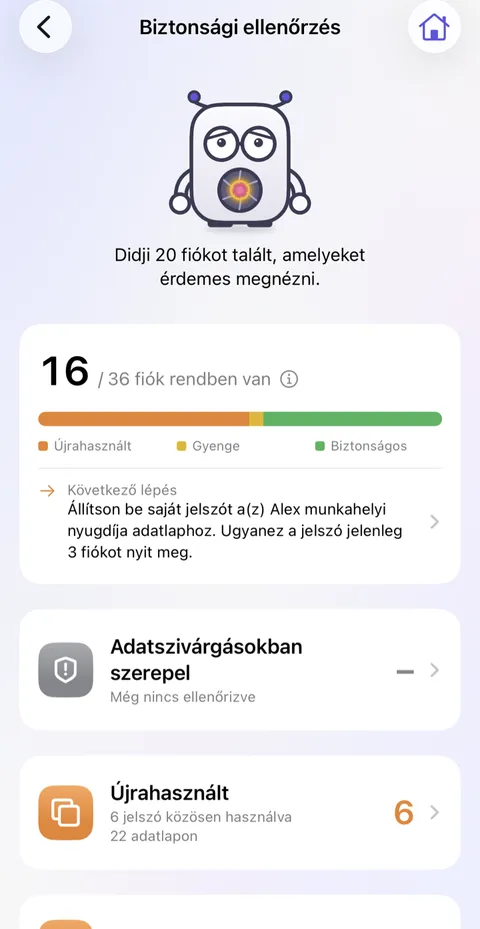
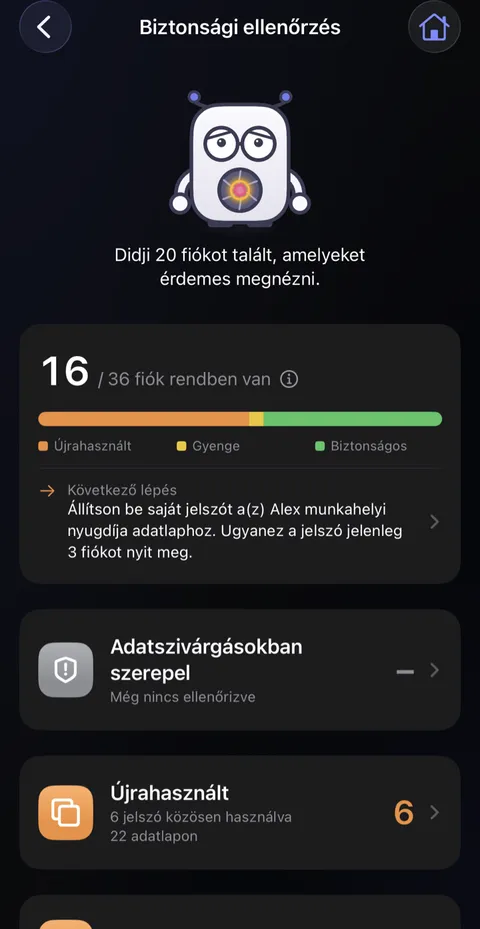
- Alatta vannak a csempék: Adatszivárgásokban szerepel, Újrahasznált, Gyenge, Ismétlődő adatlapok és Régóta nem változott, Nem biztonságos, ha egy bejelentkezés webhelycíme http:// kezdetű, valamint Használhatna jelkulcsot és Használhatna bejelentkezési kódot, ha az az ellenőrzés be van kapcsolva. Koppintson bármelyikre, hogy lássa, mit jelent, és mely adatlapokat találta. Az Ismétlődő adatlapok csempén Az összes rendezése csak azokat az egy fiókhoz tartozó adatlapokat egyesíti, amelyek ugyanazt a jelszót tárolják, és minden másban is egyeznek: minden sor megnevezi a megmaradó és a törlődő adatlapokat, bármelyik sor kikapcsolható, a fölösleges példányok pedig 30 napig a Nemrég törölt listában várnak.
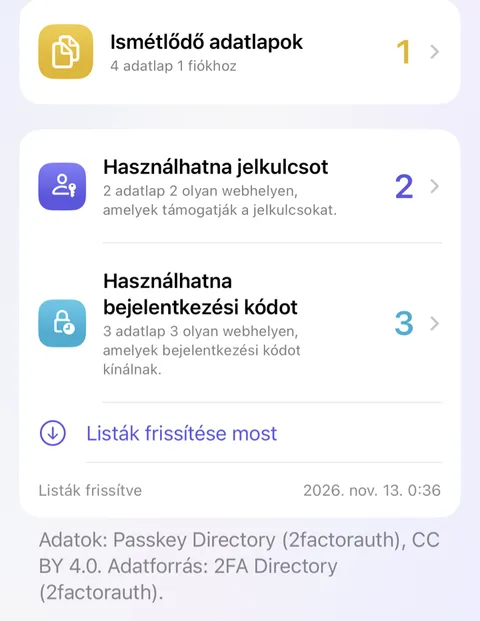
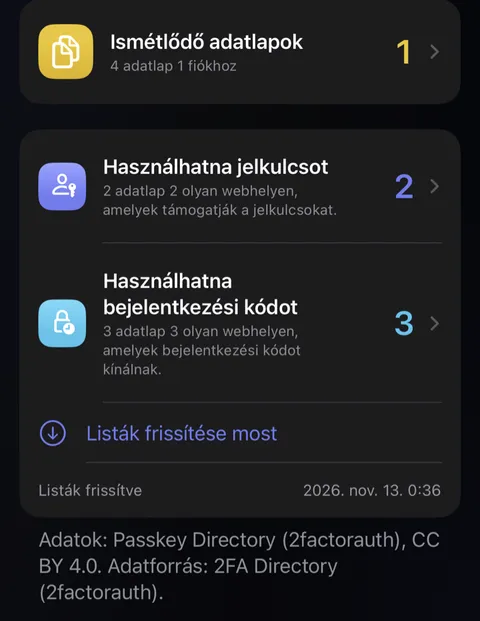
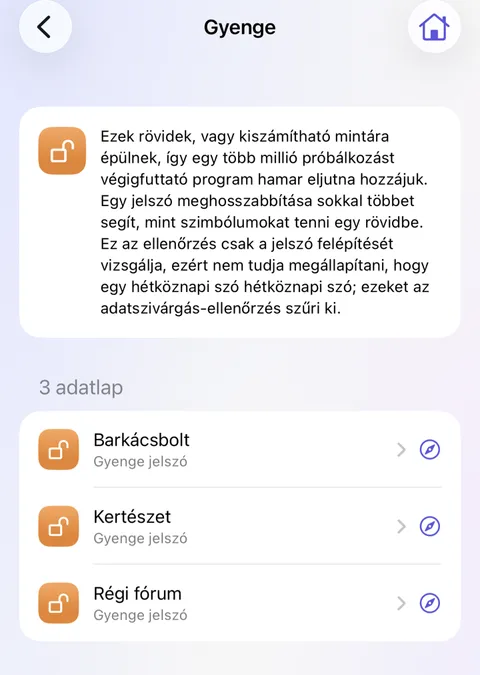
- Koppintson egy adatlapra a megnyitásához, majd módosítsa a jelszavát a webhelyen és a Didjiben is. A Jelszógenerátor erős jelszót készít; lásd: Erős jelszó készítése.
Jó tudni
- Az Adatszivárgásokban szerepel akkor működik, ha a Kiszivárgott jelszavak keresése be van kapcsolva a Beállításokban, az Adatvédelem alatt. Minden jelszónak csak egy rövid, összekevert töredékét küldi el, magát a jelszót soha.
- Az archivált adatlapok kimaradnak.
- Egy megállapítást, amellyel elégedett, mellőzhet, és később újra megjelenítheti.
- A Nem biztonságos azokat a bejelentkezéseket sorolja fel, amelyek címe http:// kezdetű; ilyenkor amit beír, nyilvános Wi-Fin mások is láthatják. A https használata csak ezt módosítja, és az Előzmények vissza tudja állítani a régi címet. Ez és a két javaslat, a Használhatna jelkulcsot és a Használhatna bejelentkezési kódot, soha nem számít bele abba, hány fiókja van rendben.
- Az ingyenes próbaidőszak után az Adatszivárgásokban szerepel és a két javaslat továbbra is működik, a többi csempe, köztük a Nem biztonságos, pedig a Didji megvásárlására vár; lásd: A próbaidőszak után, ha még nem fizetett.
Lásd még
Még mindig elakadt?
Írjon nekünk ide: hello@didji.app, és ha tudja, írja meg, melyik eszközt használja.
Soha senkinek ne küldjön jelszót vagy helyreállítási kódot, nekünk sem. Amit nem tudunk megtenni Önért.