Aiuto
Didji inserisce le password per te


Posso digitare le password al posto tuo. Basta che iOS sappia che ho il permesso.
In Didji: Impostazioni > Generali > Inserimento automatico e password
L’inserimento automatico è il modo in cui Didji mette il tuo nome utente e la tua password in un sito web o in un’app, così non devi mai digitarli. È iOS a decidere quali app possono farlo, quindi si attiva una volta sola, nelle Impostazioni di iOS e non in quelle di Didji.
- Tocca Portami lì qui sotto, e iOS ti chiede se Didji può inserire le password: rispondi di sì. (Oppure apri tu l’app Impostazioni, poi Generali, poi Inserimento automatico e password, e prosegui qui sotto.)
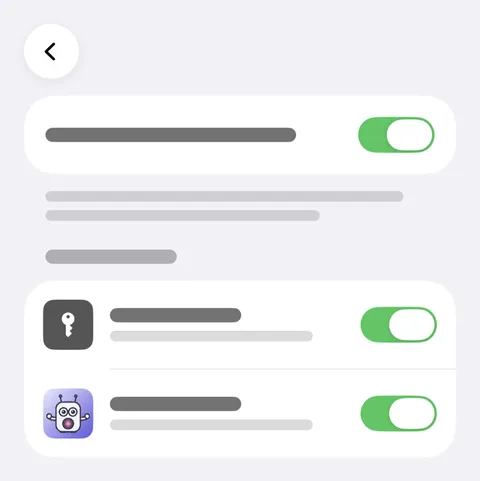
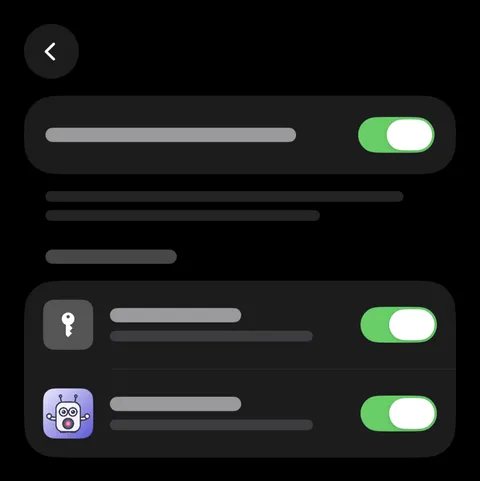
- Sotto Inserisci automaticamente da, attiva Didji. Puoi lasciare attiva anche l’app Password di Apple, o disattivarla se ora è Didji a custodire tutto.
- Ora vai su un sito web o in un’app e tocca il campo del nome utente o della password. Il tuo accesso compare sopra la tastiera, con la scritta Didji.
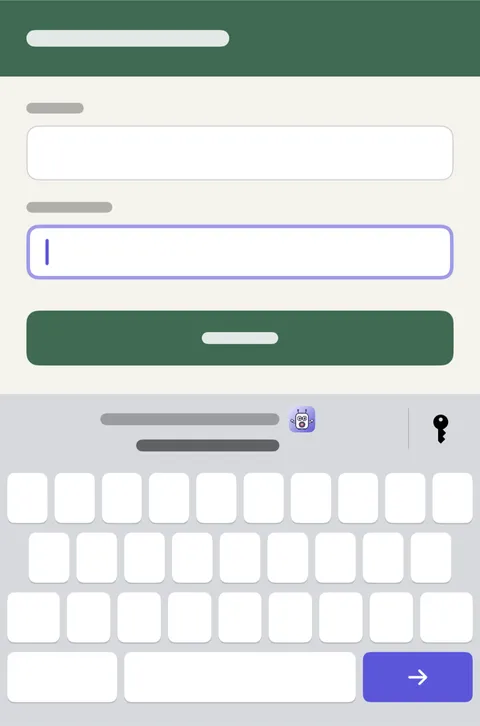
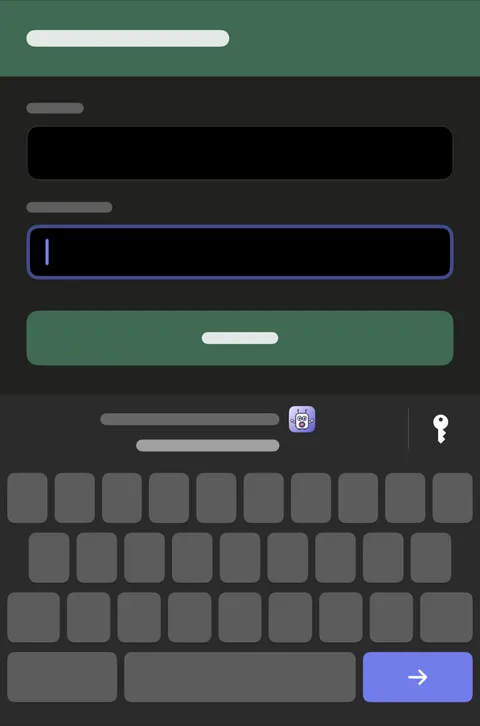
- Toccalo e conferma con Face ID (o con il codice Didji, se ne usi uno). Didji compila entrambi i campi.
Buono a sapersi
- A volte iOS propone invece l’accesso in un riquadro in fondo allo schermo, con Inserisci password. Funziona allo stesso modo.
- Mentre Face ID verifica, compare un piccolo pannello con Didji. È così che Didji si assicura che sia tu, ogni volta.
- Vengono suggerite solo le schede in uso, mai quelle archiviate né quelle in Eliminati di recente.
- Un accesso viene inserito su ogni sito web che contiene, quindi un solo accesso può valere sia per amazon.co.uk sia per amazon.de.
Poi: Di chi è ogni cosa
Vedi anche
Serve ancora aiuto?
Scrivici a hello@didji.app, e se puoi dicci quale dispositivo usi.
Non inviare mai una password o il tuo codice di recupero a nessuno, nemmeno a noi. Cosa non possiamo fare per te.