ヘルプ
パスワードを自動で入力する


パスワードは、ぼくが代わりに入力できます。iOSで許可してもらえれば、それで大丈夫です。
Didjiでは: “設定” > 一般 > 自動入力とパスワード
自動入力は、DidjiがWebサイトやアプリにユーザ名とパスワードを入れる仕組みです。自分で入力する必要はなくなります。どのアプリにそれを許可するかはiOSが決めるため、オンにするのはDidjiの設定ではなく、iOSの“設定”で、一度だけです。
- 下のその画面へ移動をタップすると、Didjiにパスワードの入力を許可するかどうかをiOSが尋ねるので、許可します。(または、自分で“設定”アプリを開いて一般 > 自動入力とパスワードの順に進み、以下の手順を続けます。)
- 自動入力の取得元でDidjiをオンにします。Appleの“パスワード”アプリもオンのままでかまいませんし、Didjiにすべてを保管するようになったのならオフにしてもかまいません。
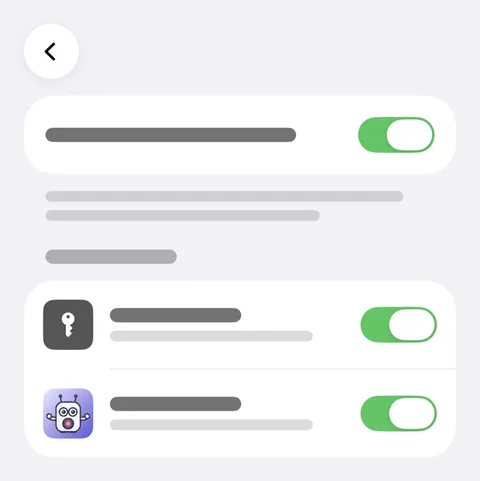
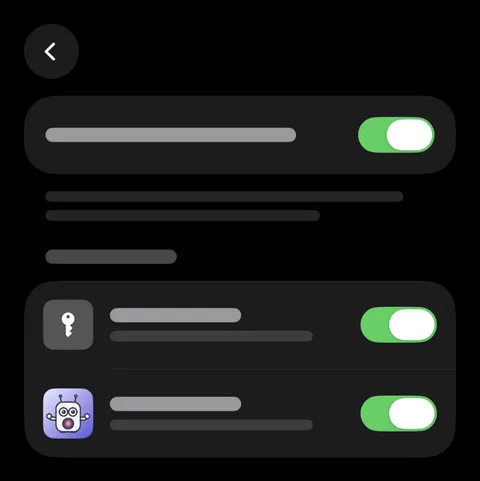
- Webサイトやアプリでユーザ名またはパスワードの欄をタップします。キーボードの上に、Didjiと書かれたログインが表示されます。
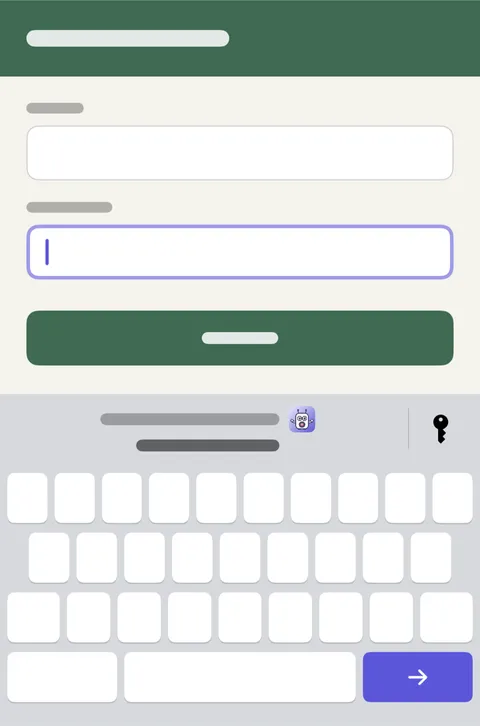
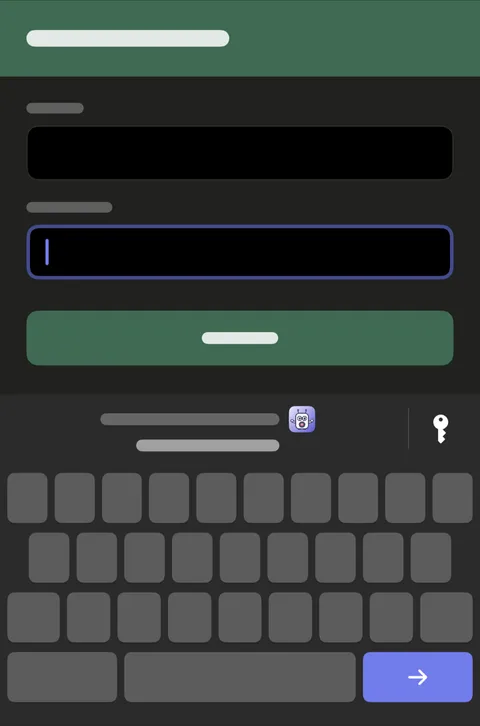
- それをタップし、Face ID(Didjiパスコードを使っている場合はDidjiパスコード)で確認します。Didjiが両方の欄に入力します。
知っておくと便利
- 代わりに、画面下部のカードに、パスワードを入力と一緒にログインが表示されることもあります。この場合も同じように使えます。
- Face IDで確認している間、Didjiが描かれた小さなシートが表示されます。こうしてDidjiは、毎回本人であることを確かめています。
- 候補に表示されるのは使用中の項目だけです。アーカイブ済みの項目や、“最近削除した項目”にあるものは表示されません。
- 1つのログインは、そのログインに含まれるすべてのWebサイトで入力されます。そのため、1つのログインでamazon.co.ukとamazon.deの両方に対応できます。
次へ: 誰のものかを整理する
関連記事
まだ解決しませんか?
hello@didji.appまでご連絡ください。できれば、お使いのデバイスもお知らせください。
パスワードや復旧コードは、私たちを含め、誰にも送らないでください。 私たちにできないこと.