Help
Wachtwoorden voor je laten invullen


Ik kan je wachtwoorden voor je intypen. iOS moet alleen weten dat het mag.
In Didji: Instellingen > Algemeen > ‘Vul automatisch in’ en wachtwoorden
Met ‘Vul automatisch in’ zet Didji je gebruikersnaam en wachtwoord in een website of app, zodat je ze nooit hoeft te typen. iOS bepaalt welke apps dat mogen, dus je zet het één keer aan, in de Instellingen van iOS zelf en niet in die van Didji.
- Tik hieronder op Breng me erheen, en iOS vraagt of Didji wachtwoorden mag invullen: zeg ja. (Of open zelf de app Instellingen, dan Algemeen, dan ‘Vul automatisch in’ en wachtwoorden, en ga hieronder verder.)
- Zet Didji aan onder Vul automatisch in vanuit. Je kunt de Wachtwoorden-app van Apple ook aan laten staan, of hem uitzetten als Didji nu alles bewaart.
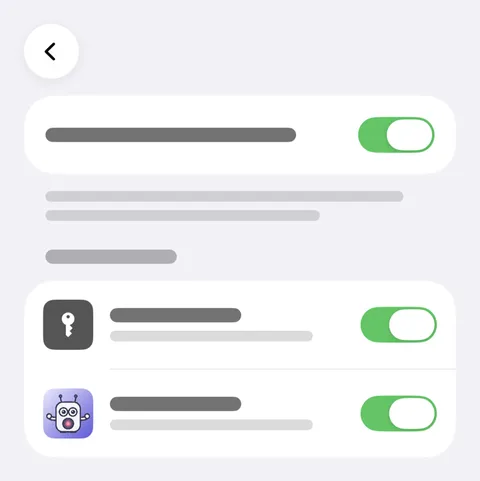
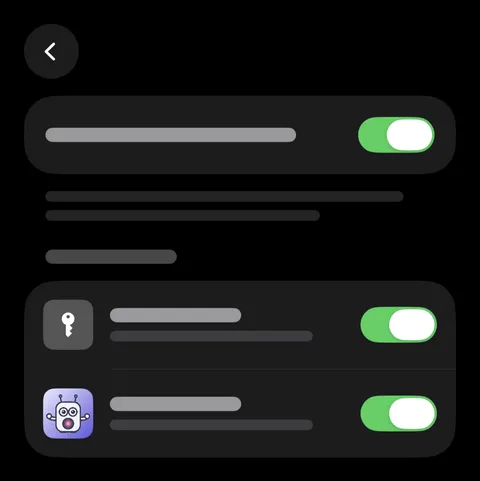
- Ga nu naar een website of app en tik op het vak voor de gebruikersnaam of het wachtwoord. Je login verschijnt boven het toetsenbord, met Didji erbij.
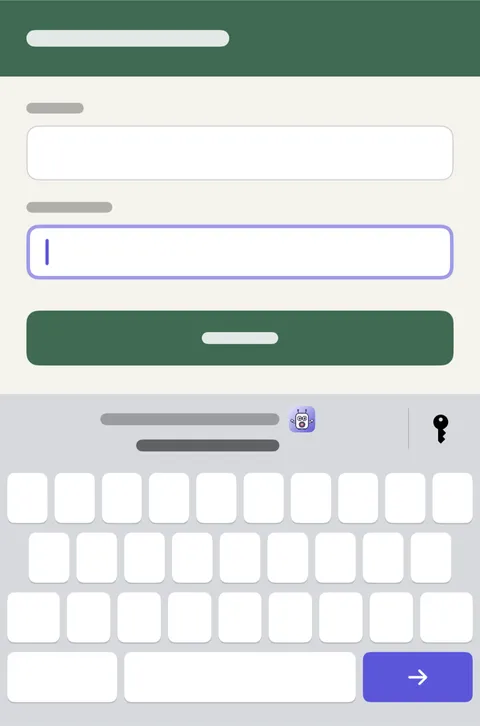
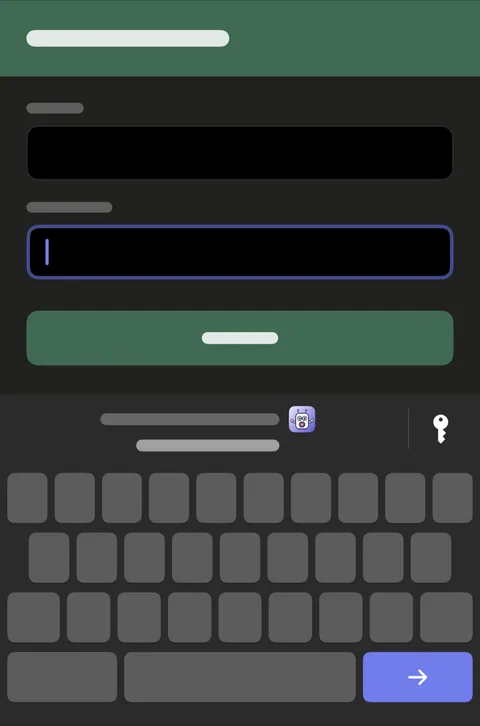
- Tik erop en bevestig met Face ID (of met je Didji-code, als je die gebruikt). Didji vult beide vakken in.
Goed om te weten
- Soms biedt iOS de login in plaats daarvan aan in een venster onder aan het scherm, met Vul wachtwoord in. Dat werkt precies hetzelfde.
- Terwijl Face ID controleert, verschijnt er even een klein venster met Didji erin. Zo zorgt Didji ervoor dat jij het bent, elke keer.
- Alleen dossiers die in gebruik zijn, worden voorgesteld, nooit gearchiveerde of iets in ‘Recent verwijderd’.
- Eén login vult in op elke website die erin staat, dus één login kan zowel amazon.co.uk als amazon.de dekken.
Volgende: Wat is van wie
Zie ook
Kom je er niet uit?
Schrijf ons op hello@didji.app, en vertel ons welk apparaat je gebruikt als dat kan.
Stuur nooit een wachtwoord of je herstelcode naar iemand, ook niet naar ons. Wat we niet voor je kunnen doen.