Aiuto
Passare a Didji da un’altra app


Dimmi dove sono ora le tue password, e ti mostro esattamente cosa toccare. È più facile di quanto sembri.
In Didji: nella schermata principale, poi , poi Passa da un’altra app…
Passare da un’altra app di password non significa dover riscrivere tutto. Didji ha una pagina per ognuna delle app più comuni, con i pulsanti esatti da premere in quell’app, e la maggior parte invia tutto direttamente.
- Nella schermata principale, tocca il rotondo in basso a destra. Nella schermata Nuovo, tocca in alto a destra, poi Passa da un’altra app…. (Lo trovi anche in Impostazioni, in Dispositivi e dati, poi Passa a Didji.)
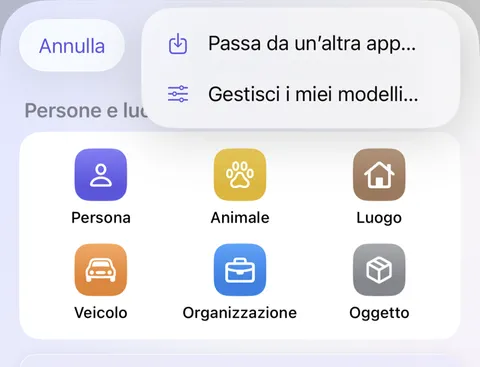
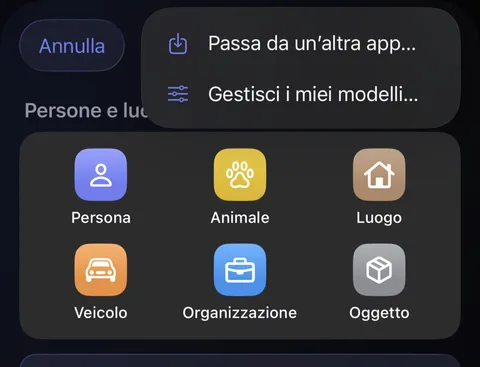
- Si apre Passa a Didji, che ti chiede dove sono ora le tue password. Le app indicate con Diretto e un fulmine verde inviano tutto direttamente; quelle indicate con Computer ne richiedono uno.
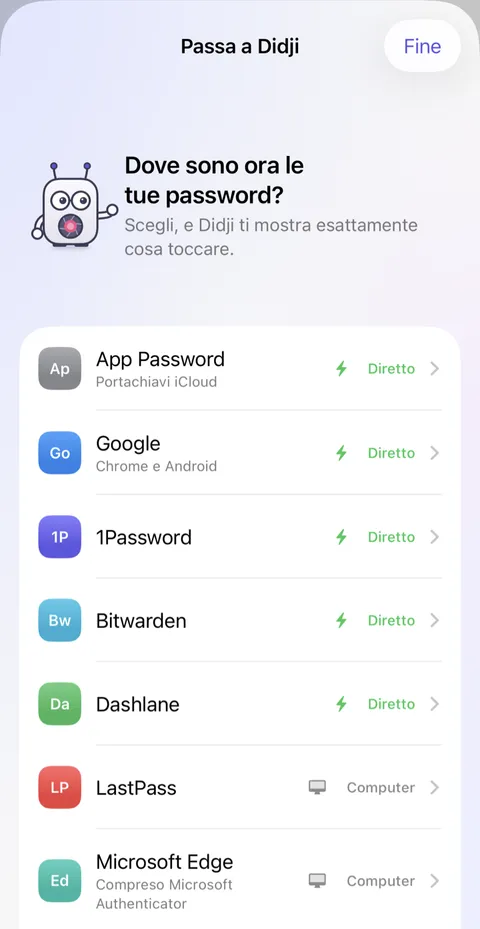
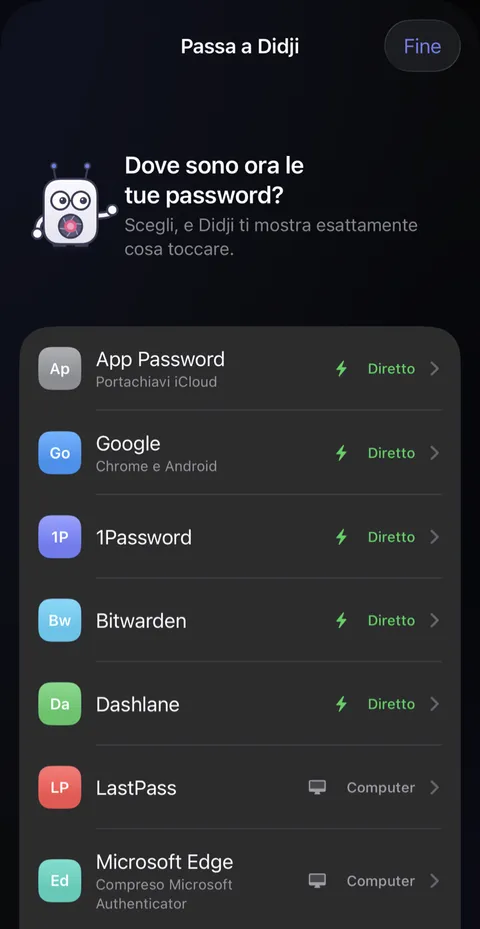
- Tocca la tua app. La sua pagina elenca i passaggi da seguire in quell’app, numerati, con i nomi esatti dei suoi pulsanti.
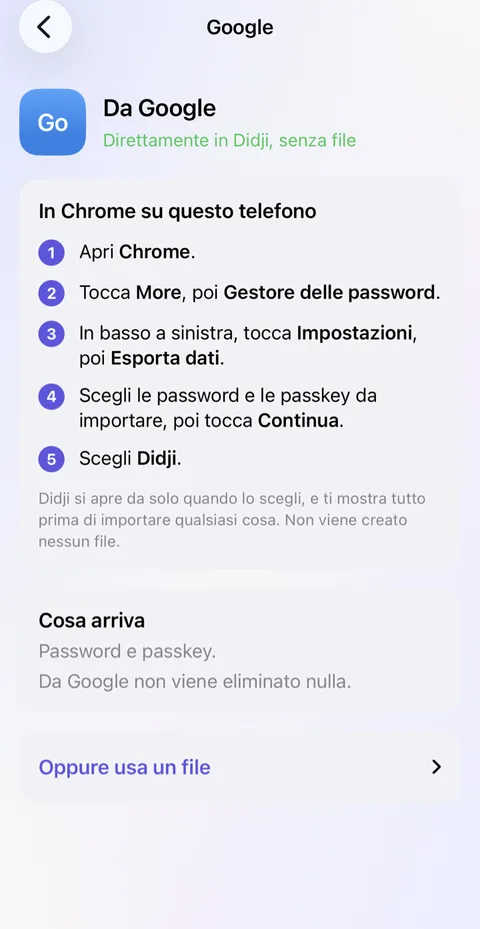
- Seguili. Quando l’altra app ha consegnato i dati, Didji si apre da solo e ti mostra tutto prima di importare qualsiasi cosa.
Passare a Didji
Un breve cartone animato nella cucina dei Taylor. Arriva una lettera: l’abbonamento all’app di password di Sam si rinnova a breve, e lei immagina una montagna di scatoloni con scritto password, passkey e codici. Apre Didji sul suo telefono, lo sblocca con Face ID, e Didji mostra sei accessi pronti a passare, poi lei tocca Importa. Le schede degli accessi e gli scatoloni volano dalla sua vecchia app a Didji, la vecchia app si rimpicciolisce fino a sparire, e la lettera del rinnovo finisce nel cestino. Il film finisce sull’icona di Didji e “Porta qui le tue password. Paghi una volta. Addio abbonamenti!”
Cosa si dice
- Un altro anno, un altro rinnovo.
- Traslocare sembra una gran fatica.
- Le sue password arrivano tutte in un colpo.
- Porta qui le tue password. Paghi una volta. Addio abbonamenti!
Buono a sapersi
- L’app Password, Google, 1Password, Bitwarden e Dashlane inviano tutto direttamente, senza file.
- LastPass, Microsoft Edge e Firefox richiedono un computer e inviano un file. Una volta importato il file, Didji si offre di eliminarlo.
- Dall’altra app non viene eliminato nulla, così puoi controllare che sia arrivato tutto prima di lasciarla.
- Ciò che è arrivato è tuo finché non dici diversamente. Se alcune schede sono di qualcun altro, Di chi sono queste schede? nell’ultima pagina apre un elenco in cui spuntare le sue.
- Se manca qualcosa che ti aspettavi, vedi Un’importazione ha lasciato fuori qualcosa.
Poi: Didji inserisce le password per te
Vedi anche
Serve ancora aiuto?
Scrivici a hello@didji.app, e se puoi dicci quale dispositivo usi.
Non inviare mai una password o il tuo codice di recupero a nessuno, nemmeno a noi. Cosa non possiamo fare per te.