ヘルプ
保存したものが見つからない


心配いりません。きっとまだここにあります。目立たない場所を一緒に探してみましょう。
確かに保存したはずのものが、思っていた場所にないことがあります。ほとんどの場合、フィルタで隠れているか、アーカイブにしまわれているか、“最近削除した項目”に残っています。探す場所を順番にご紹介します。
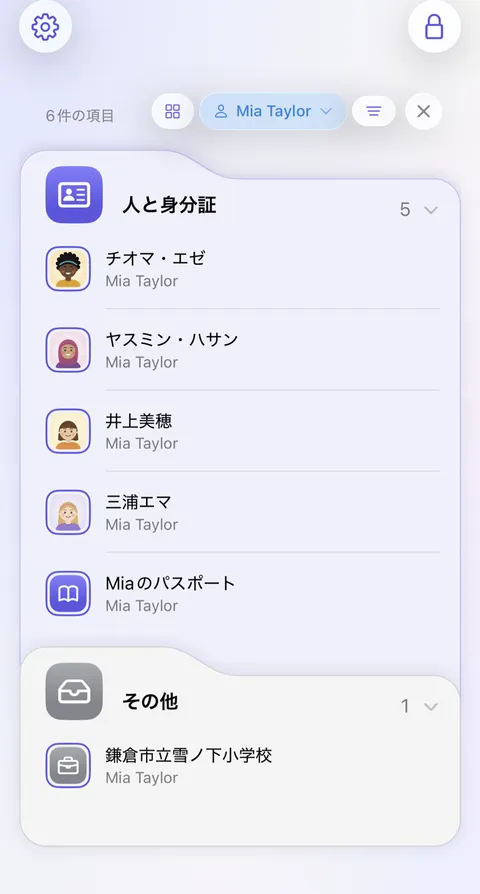
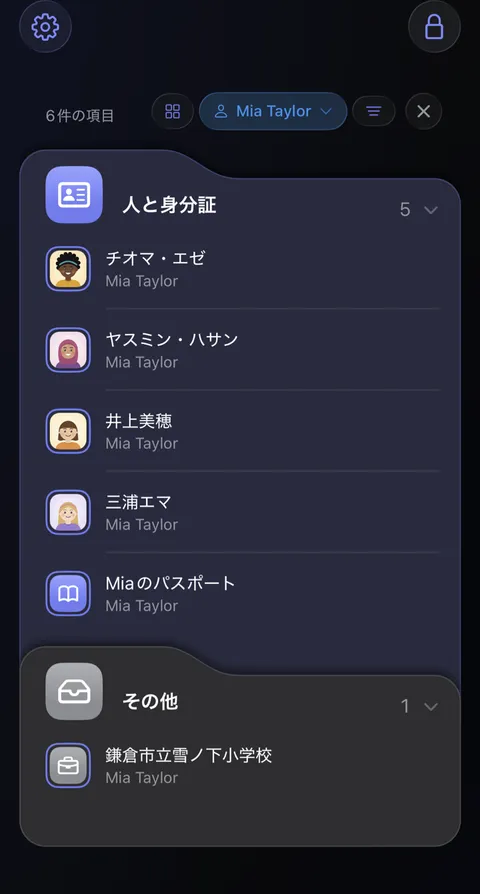
- リストのすぐ上にあるボタンを確認します。名前、カテゴリ、タグ、最近追加した項目のどれか(“Mia Taylor”など)が表示されているボタンがあれば、リストにはそれに当てはまるものだけが表示されています。右側の をタップすると、すべてのフィルタが解除されます。
- 検索します。トップ画面の下部にある保管庫を検索に、項目のタイトルやWebサイトを入力します。検索では、タイトル、メモ、タグ、ユーザ名やWebサイトなど非表示でないものすべてに加え、書類の中の言葉も見つかります。パスワードなどの非表示の値が検索されることはありません。
- トップ画面のいちばん下までスクロールします。アーカイブにはアーカイブしたものが、最近削除した項目には過去30日以内に削除したものが入っています。
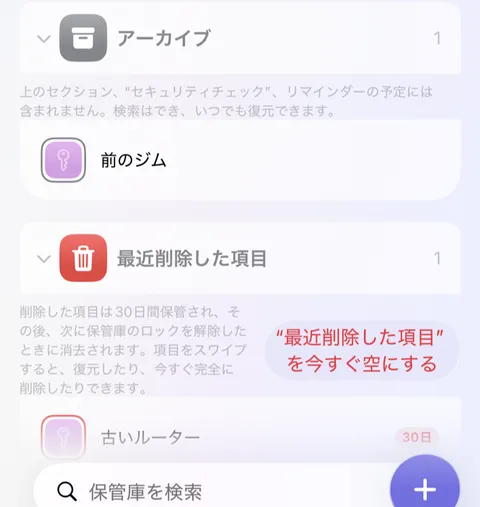
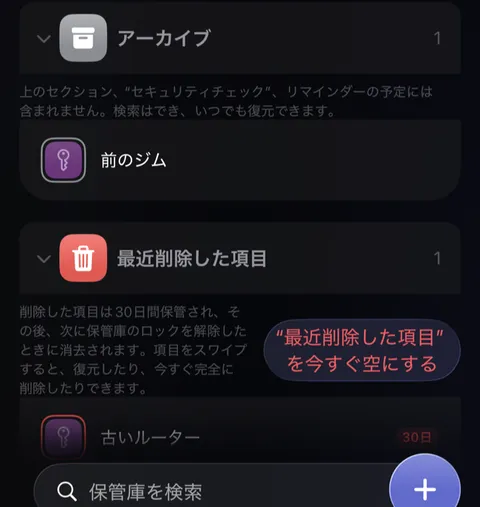
- “最近削除した項目”で見つかった場合は、右にスワイプして元に戻すをタップします。
知っておくと便利
- 間違えて変更した項目は、その項目の履歴から元に戻せます。項目の以前のバージョンを参照してください。
- 別のデバイスでは、まだ届いていないだけかもしれません。ほかのデバイスに反映されないを参照してください。
関連記事
まだ解決しませんか?
hello@didji.appまでご連絡ください。できれば、お使いのデバイスもお知らせください。
パスワードや復旧コードは、私たちを含め、誰にも送らないでください。 私たちにできないこと.