Ajutor
Nu găsesc ceva ce am salvat


Nu vă faceți griji, foarte probabil e tot aici. Haideți să căutăm prin colțurile mai liniștite.
Nu găsiți unde vă așteptați ceva ce știți sigur că ați salvat. Aproape întotdeauna este ascuns de un filtru, pus deoparte în arhivă sau așteaptă în Șterse recent. Iată unde să căutați, în ordine.
- Uitați‑vă la butoanele de deasupra listei. Dacă unul arată un nume, o categorie, o etichetă sau Adăugate recent, de exemplu „Mia Taylor”, lista arată doar acele fișe. Atingeți din dreapta pentru a elimina toate filtrele.
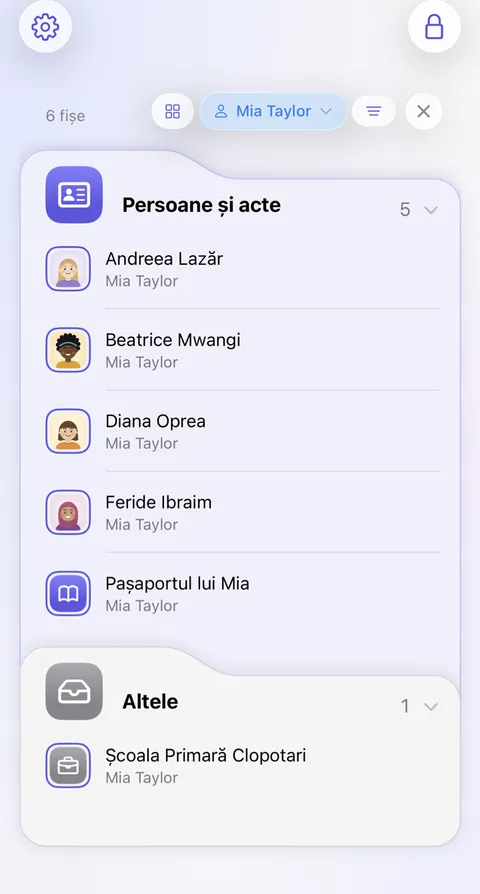
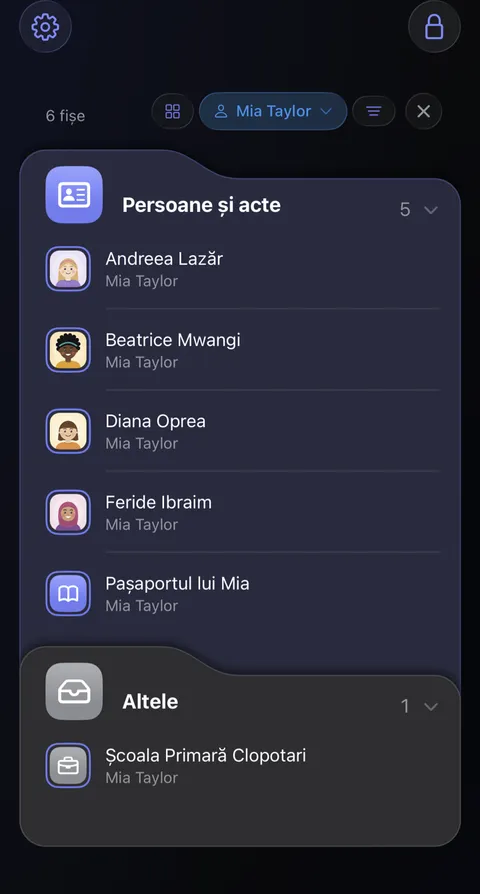
- Căutați: tastați titlul fișei sau site‑ul ei web în Căutați în seif, în partea de jos a ecranului de start. Căutarea găsește titluri, note, etichete și tot ce nu este ascuns, cum ar fi numele de utilizator și site‑urile web, plus cuvintele din documentele dvs. Nu se uită niciodată la valorile ascunse, cum ar fi parolele.
- Derulați până jos de tot pe ecranul de start. Arhivă cuprinde ce a fost arhivat, iar Șterse recent ce a fost șters în ultimele 30 de zile.
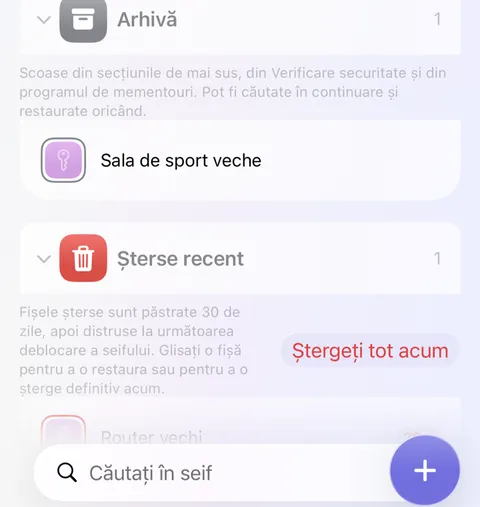
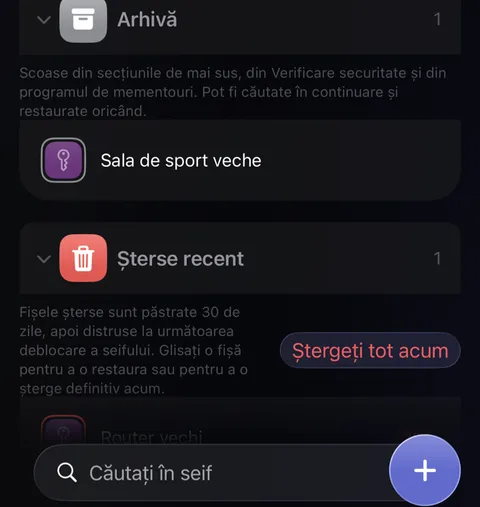
- Ați găsit‑o în Șterse recent? Glisați‑o spre dreapta și atingeți Puneți la loc.
Bine de știut
- Dacă ați modificat o fișă din greșeală, o puteți pune la loc din Istoric; vedeți Versiunile anterioare ale unei fișe.
- Pe alt dispozitiv, se poate ca fișa să nu fi ajuns încă; vedeți Ceva nu a apărut pe celălalt dispozitiv.
Vedeți și
Încă aveți nevoie de ajutor?
Scrieți‑ne la hello@didji.app și spuneți‑ne, dacă puteți, ce dispozitiv folosiți.
Nu trimiteți niciodată o parolă sau codul de recuperare nimănui, nici chiar nouă. Ce nu putem face pentru dvs..