ヘルプ
項目を追加する


すべてはテンプレートから始まります。何を追加するのか教えてもらえれば、記入する欄をぼくが用意します。
Didjiでは: トップ画面 > 右下にある、選んだ色の丸い
Didjiの項目(ログイン、パスポート、車の車検など)は、どれも同じ方法で作り始めます。まず何の種類かを選ぶと、その種類によくある欄が並んだフォームが開きます。わかることだけ入力し、残りは空けておいてかまいません。必要なのはタイトルだけです。
- トップ画面で、保管庫を検索の横、右下にある選んだ色の大きな丸い をタップします。新規というタイトルのシートが下から表示されます。
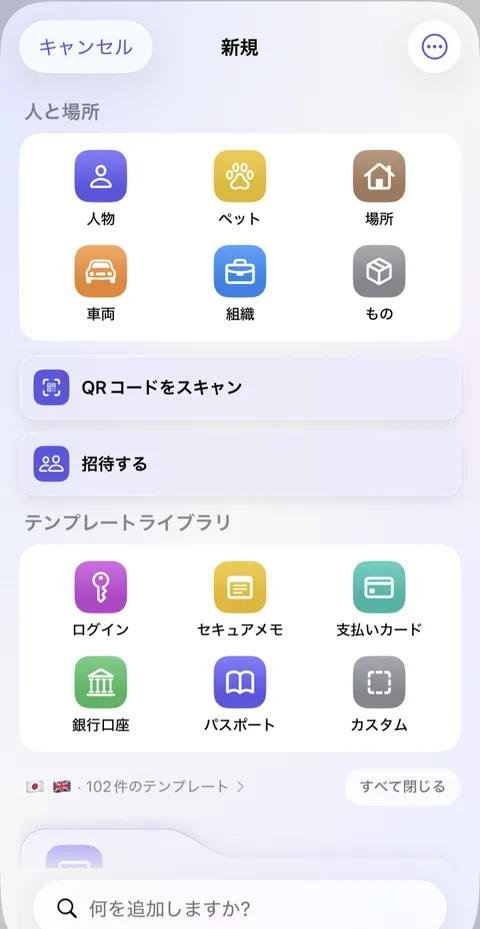
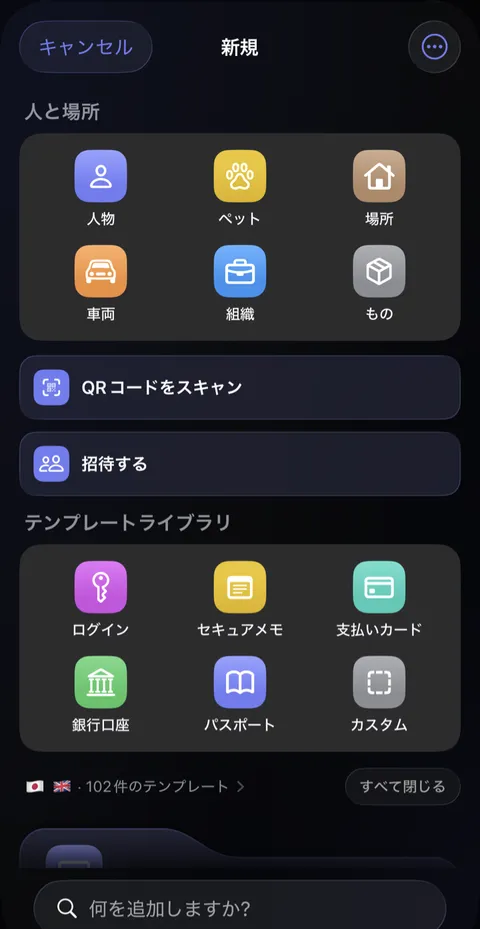
- シートの上部、人と場所の下に、人物、ペット、場所、車両、組織、ものの6つのタイルが並んだカードがあります。ほかの項目の持ち主になる人やものを追加するには、いずれかをタップします。“人と場所”と同じフォームが開き、必要なのは名前だけです(場所の場合は、代わりにDidjiにすでにある住所の一覧が表示されます)。その下、QRコードをスキャンと招待するの次にはテンプレートライブラリがあり、ログイン、セキュアメモ、支払いカード、銀行口座、パスポート、カスタムの6つが並んだカードがあります。追加したいものがこの中にあれば、それをタップします。
- なければ、下にスクロールします。ほかのものはすべて、人と身分証やお金などのカテゴリごとのカードにまとめられています。または、シートのいちばん下にある何を追加しますか?に、“車検”や“年金”などと入力します。
- フォームが開きます。いちばん上の最初の欄名前を入力に名前を入れ、その下の欄を記入します。各欄の上には、ユーザ名やWebサイトのように欄の名前が表示されています。名前か欄をタップすると入力できます。欄の名前を変えるには、横にある小さな記号をタップして名称変更を選びます。
- 右上の保存をタップします。項目にタイトルが入るまで、このボタンはグレイのままです。
知っておくと便利
- グレイのタイルカスタムを選ぶと、空の項目を自分で組み立てられます。欲しい欄ごとにフィールドを追加をタップします。新しいフィールドは最初は名前がなく、フィールド名の下に表示されます。名前を入力すると、以前に使った名前がキーボードの上に候補として表示されます。候補を選ぶとDidjiは値の入力に進み、その名前で以前に入力した値を候補として表示します。非表示の値が候補になることはありません。
- テンプレートを長押しして上部にピン留めをタップすると、そのテンプレートがいちばん上のカードに加わります。そこには6つまで置けます。
- 値を点で隠すには、欄の名前の横にある小さな記号をタップして非表示を選びます。パスワードは最初から非表示です。非表示の欄の横にあるをタップすると、入力した内容を確かめられるように表示され、もう一度タップすると隠れます。項目は何も変わりません。
- 日付は最初は空です。日付がわかったときに日付を追加をタップします。
- カテゴリのカードの上にある国旗は、どの国の書類が表示されているかを示しています。変更するには国旗をタップします。
関連記事
まだ解決しませんか?
hello@didji.appまでご連絡ください。できれば、お使いのデバイスもお知らせください。
パスワードや復旧コードは、私たちを含め、誰にも送らないでください。 私たちにできないこと.