Hjelp
Jeg kommer ikke inn


Ta det med ro. Det finnes mer enn én vei inn igjen, og jeg viser deg dem én etter én.
Didji åpnes med den samme Face ID eller Touch ID som telefonen din, med koden til iPhonen din som reserve, med mindre du har valgt en Didji-kode. Bak det er alt låst med hvelvnøkkelen, som ligger trygt i iCloud-nøkkelringen din. Å komme inn igjen handler derfor nesten alltid om én av disse to tingene, og du kan prøve dem i denne rekkefølgen.
- Trykk på Lås opp med Face ID, den store knappen nederst på skjermen Hvelvet er låst, og se på telefonen igjen. Briller, munnbind eller et mørkt rom kan alle gjøre det vanskeligere for Face ID.
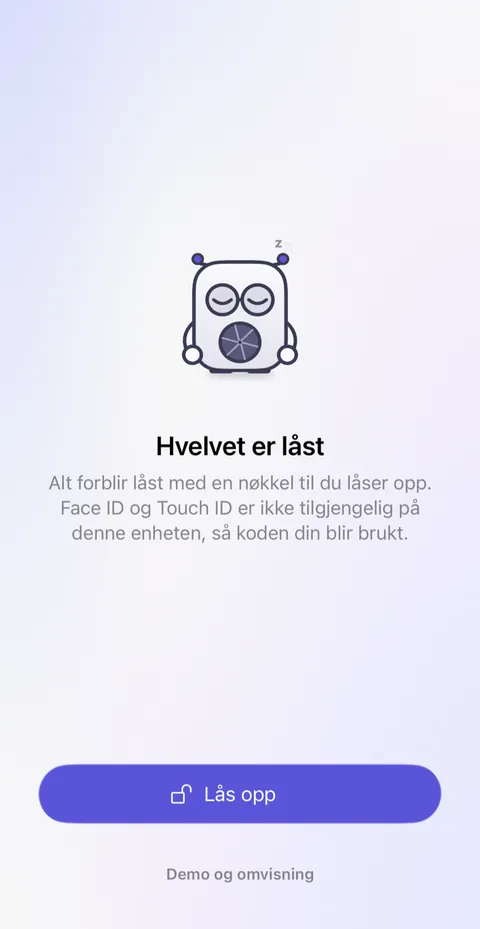
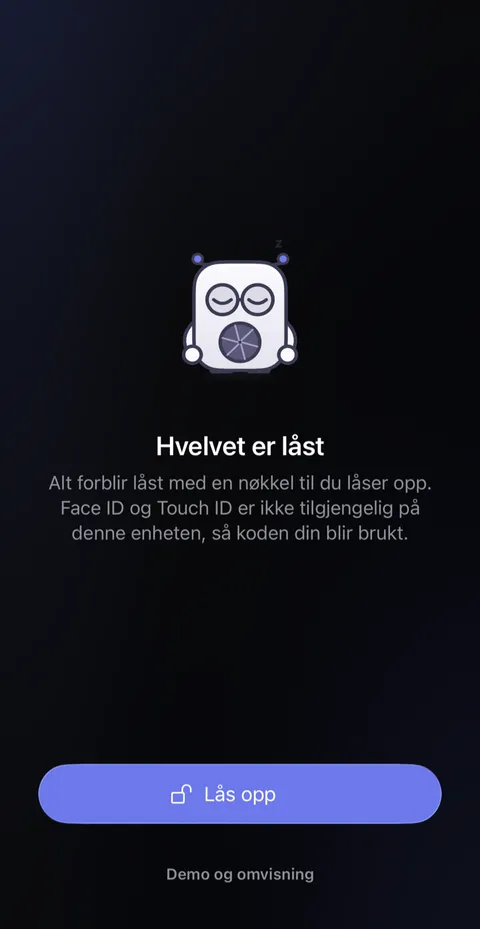
- Hvis Face ID fortsatt ikke kjenner deg igjen, tilbyr iOS Bruk kode etter noen forsøk. Skriv inn koden til iPhonen din, den du bruker til å låse opp selve telefonen. Den åpner Didji også.
- Hvis du har valgt en Didji-kode, ber Didji om den i stedet, i et felt merket Didji-kode: Koden til iPhonen din åpner ikke Didji da. Har du glemt den? Trykk på Glemt Didji-koden?, og skann eller skriv inn koden fra gjenopprettingssettet ditt; Didji-koden fjernes, og Didji åpnes med Face ID. Didji sjekker settet med iCloud, så telefonen må være på nett. Ingen kan tilbakestille den for deg.
- Hvis heller ikke koden til iPhonen din virker, ligger problemet i telefonens egen lås og ikke i Didji. Apples hjelp for glemt kode er veien videre, og mens du ordner det, åpnes Didji fortsatt på en annen iPhone, iPad eller Mac du har.
- Logg på den samme Apple-kontoen på en ny eller erstattet telefon, og slå på iCloud-nøkkelring. Hvelvnøkkelen kommer av seg selv. Hvis den ikke gjør det, henter koden som er trykt på gjenopprettingssettet ditt, den tilbake; se Bruke gjenopprettingssettet mitt. Hvis du har valgt en Didji-kode, venter Didji til hvelvet ditt har kommet fra iCloud, og ber deretter om koden én gang, akkurat som etter at Didji er slettet og installert på nytt.
Greit å vite
- Rett over knappen viser Didjis låste skjerm når Didji sist ble åpnet, og på hvilken enhet. Mislykkede forsøk siden da vises i oransje.
- Å avbryte Face ID teller aldri som et mislykket forsøk.
- Feil kode til iPhonen teller mot hele telefonen, og iOS kan låse den en stund. Prøv derfor ikke å gjette. Feil Didji-koder teller ikke mot telefonen: Fem feil gir en ventetid, fra tretti sekunder og opptil en time, og ingenting slettes.
- Vi ser aldri hvelvet ditt eller hvelvnøkkelen, så vi kan ikke åpne det, tilbakestille det eller sende det tilbake til deg. Det er nettopp det som gjør at det forblir ditt.
- Gjenopprettingssettet er veien inn igjen som ikke trenger en enhet du fortsatt har, så oppbevar det et annet sted enn på telefonen.
Se også
Står du fortsatt fast?
Skriv til oss på hello@didji.app, og fortell oss gjerne hvilken enhet du bruker.
Send aldri et passord eller gjenopprettingskoden din til noen, heller ikke til oss. Det vi ikke kan gjøre for deg.