Hjelp
Bruke gjenopprettingssettet mitt


Koden på settet henter hvelvnøkkelen tilbake. Skriv den inn, så åpnes alt igjen.
I Didji: Innstillinger, deretter Enheter og data, deretter Gjenopprettingssett og hvelvnøkkel
Gjenopprettingssettet er siden du skrev ut da du satte opp Didji. Den lange koden på det, ni grupper på åtte bokstaver og tall, åpner en kopi av hvelvnøkkelen som oppbevares i iCloud, så for å bruke den må enheten være på nett. Har du glemt Didji-koden? Bli på Didjis låste skjerm: Trykk på Glemt Didji-koden?, under feltet for koden, og skriv inn koden der. Trinnene nedenfor er for en ny enhet som ikke har fått hvelvnøkkelen, eller for når Didji sier at noen av oppføringene dine trenger en annen hvelvnøkkel. Ha settet ved siden av deg, og lås opp Didji. På en ny enhet åpnes Didji på den første skjermen: Trykk på Opprett mitt eget hvelv (hvis et trinn om den gratis prøveperioden kommer først, start prøveperioden (den koster ingenting), eller trykk på Ikke nå hvis det står at prøveperioden din er over), deretter på Jeg bruker Didji allerede og så på Bruk gjenopprettingssettet mitt, og den samme skjermen åpnes med en gang, fra trinn 4.
- Trykk på tannhjulet øverst til venstre på startsiden for å åpne Innstillinger.
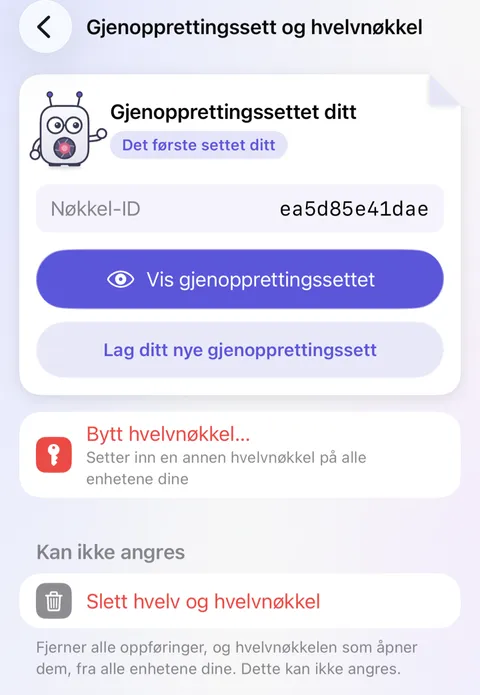
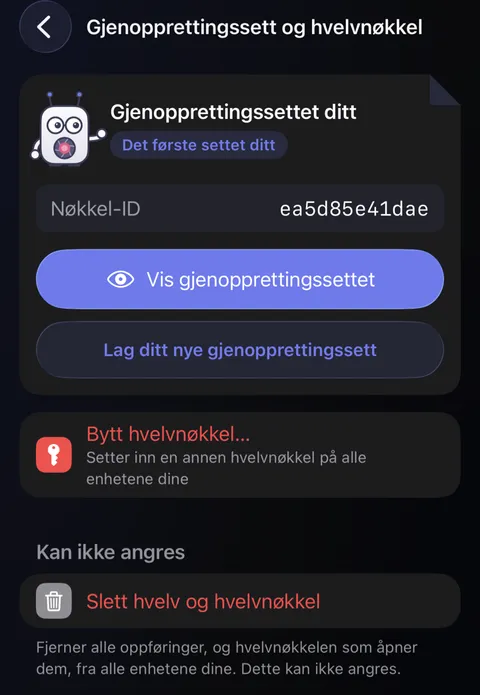
- Bla ned til ruten med overskriften Enheter og data, og trykk på Gjenopprettingssett og hvelvnøkkel. I settets rute øverst ser du Nøkkel-ID, en kort kode som navngir hvelvnøkkelen som er i bruk nå.
- Trykk på Bytt hvelvnøkkel…, i rødt, og bekreft at det er deg med Face ID.
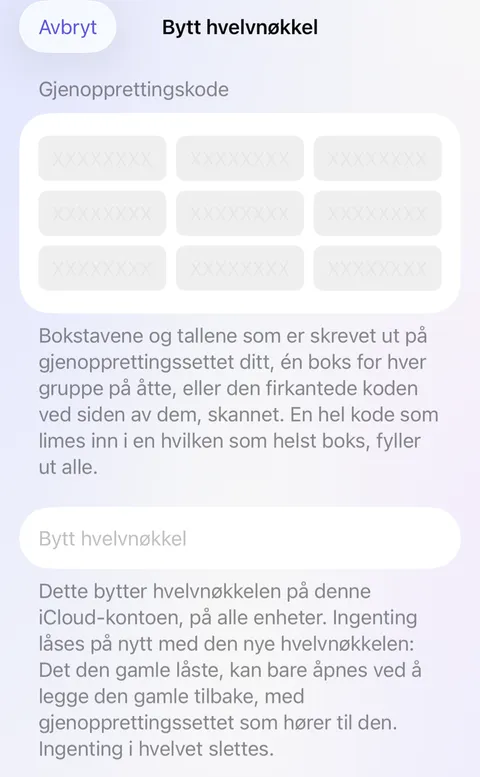
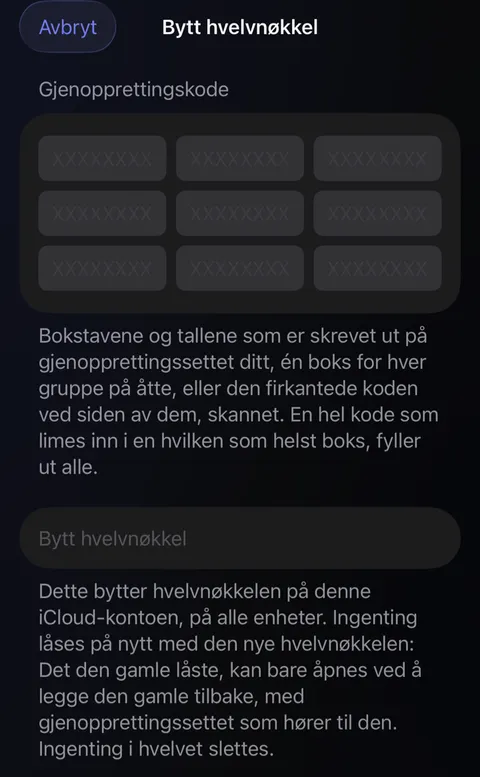
- Skjermen Bytt hvelvnøkkel åpnes, med ni tomme bokser. Skriv inn hver gruppe på åtte fra settet i sin egen boks; den neste boksen er klar så snart én er fylt. Eller trykk på Skann den utskrevne koden, og hold telefonen over den firkantede koden på settet.
- Under Kontroll sier Didji hvilken hvelvnøkkel koden hører til, ved siden av den som er i bruk nå, og om de er den samme. På en ny enhet uten hvelvnøkkel ennå sier Didji det i stedet.
- Trykk på Bytt hvelvnøkkel (eller Legg tilbake denne hvelvnøkkelen, når det er hvelvnøkkelen som allerede er i bruk, eller enheten ikke har noen hvelvnøkkel ennå), og deretter på Bytt hvelvnøkkel og lås hvelvet. På en enhet uten hvelvnøkkel ennå heter også den knappen Legg tilbake denne hvelvnøkkelen.
- Didji låses. Lås opp Didji igjen, så er alt som hvelvnøkkelen åpner, tilbake.
Greit å vite
- Et tegn som er skrevet feil, blir oppdaget med en gang: Kontrollen sier at koden ikke går opp. Sammenlign den med settet.
- Et sett trenger iCloud for å hente hvelvnøkkelen tilbake, så vær på nett. Der iCloud ikke kan hjelpe, åpner settet fortsatt en sikkerhetskopi som ble laget mens det var i bruk: i et hvelv, Innstillinger, deretter Sikkerhetskopier, deretter Gjenopprett fra sikkerhetskopi; på en ny enhet uten hvelv ennå, Opprett mitt eget hvelv, deretter Jeg bruker Didji allerede, deretter Jeg har en sikkerhetskopi å gjenopprette. Der spør Didji først iCloud om koden. Hvis det står at Didji ikke får kontakt med iCloud, koble til nettet og prøv igjen. Bare hvis du aldri har brukt Didji med denne Apple-kontoen, kan du lage et nytt hvelv først og gjenopprette sikkerhetskopien fra Innstillinger i det; aldri der hvelvet ditt allerede er på en annen av enhetene dine, siden det lager et hvelv til. En enhet uten noen Apple-konto i det hele tatt blir aldri stoppet der.
- Hvelvnøkkelen byttes på alle enheter som er logget på Apple-kontoen din. Ingenting i hvelvet slettes.
- Et banner som sier at oppføringer trenger en annen hvelvnøkkel, rettes opp med settet til den hvelvnøkkelen uten at noe byttes ut: Trykk på Bruk et annet gjenopprettingssett… på banneret, så låses disse oppføringene på nytt med hvelvnøkkelen som er i bruk.
- Ta vare på settet til hver hvelvnøkkel du bytter ut. Det som er låst med den gamle hvelvnøkkelen, åpnes bare igjen med den.
Se også
Står du fortsatt fast?
Skriv til oss på hello@didji.app, og fortell oss gjerne hvilken enhet du bruker.
Send aldri et passord eller gjenopprettingskoden din til noen, heller ikke til oss. Det vi ikke kan gjøre for deg.