Pomoc
Tworzenie własnego szablonu


Raz ułóż wpis tak, jak lubisz, a będę Ci proponował ten układ, kiedy tylko zechcesz.
Wbudowane szablony obejmują typowe rzeczy, ale Twoje życie ma też własne: przegląd pieca, członkostwo w klubie, rodzaj konta, którego nie ma nikt inny. Ułóż jeden wpis tak, jak lubisz, i zachowaj jego układ jako własny szablon.
- Otwórz wpis ułożony tak, jak chcesz, z polami w odpowiedniej kolejności.
- Stuknij w prawym górnym rogu, a potem Zachowaj jako szablon.
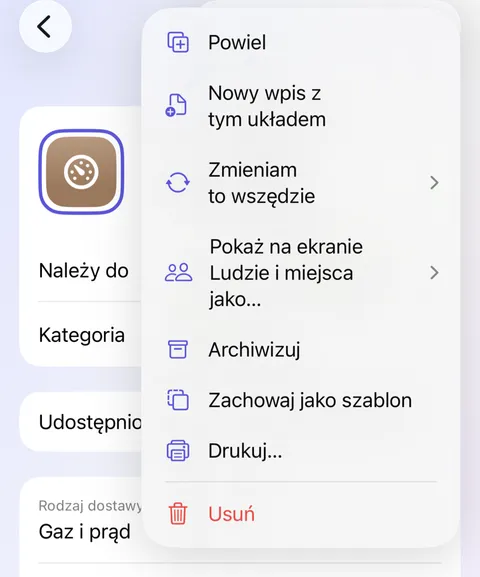
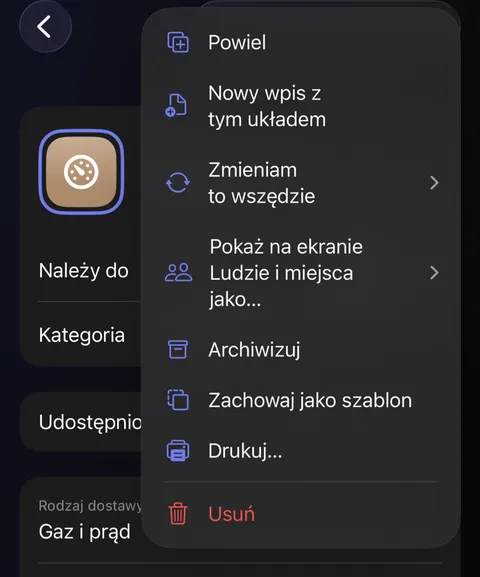
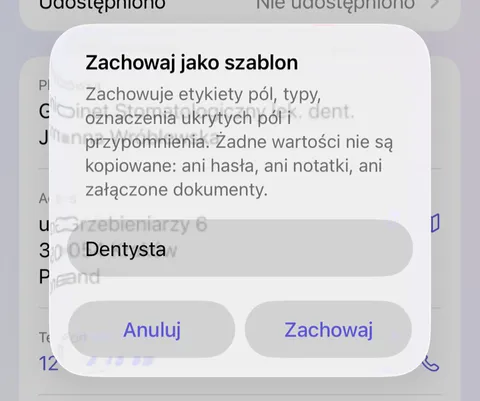
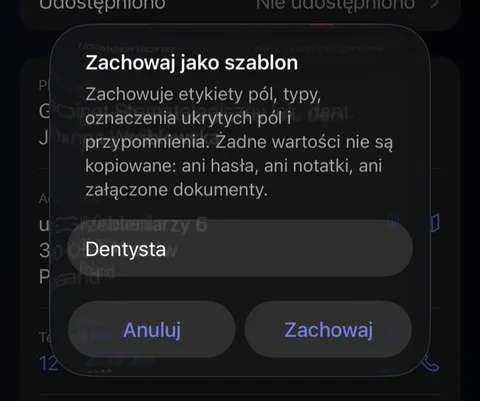
- Pojawi się okienko z prośbą o nazwę. Na początku nazwa jest taka sama jak tytuł wpisu; zmień ją tak, aby mówiła, jaki to rodzaj rzeczy, na przykład „Wizyta”, i stuknij Zachowaj.
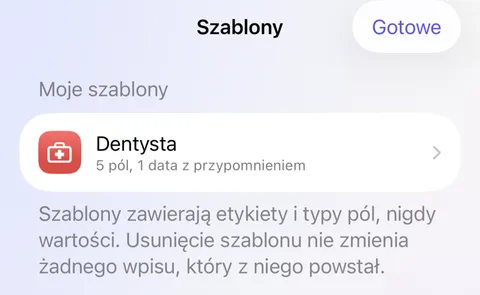
- Twój szablon czeka teraz na ekranie Nowy, gotowy na następny raz. Aby zmienić jego nazwę, zmienić go lub usunąć, stuknij na ekranie Nowy, a potem Zarządzaj moimi szablonami….
Warto wiedzieć
- Zachowywany jest tylko układ: nazwy pól, ich typy, to, które są ukryte, i przy których datach są przypomnienia. Żadne wartości nie są kopiowane: ani hasła, ani notatki, ani dokumenty.
- Nowy wpis z tym układem, w tym samym menu, tworzy jeden nowy wpis z tymi samymi polami bez zachowywania szablonu.
- Usunięcie szablonu zostawia każdy utworzony z niego wpis dokładnie takim, jaki jest.
- Naciśnij i przytrzymaj szablon, tutaj lub na ekranie Nowy, i wybierz Drukuj pusty formularz, aby wydrukować go dla kogoś, kto wypełni go ręcznie.
Zobacz także
Nadal masz problem?
Napisz do nas na hello@didji.app i, jeśli możesz, podaj, z jakiego urządzenia korzystasz.
Nigdy nikomu nie wysyłaj hasła ani kodu odzyskiwania, nam też nie. Czego nie możemy dla Ciebie zrobić.