Ajutor
Crearea propriului șablon


Așezați o dată o fișă așa cum vă place și vă ofer acel model ori de câte ori aveți nevoie de el.
Șabloanele predefinite acoperă lucrurile obișnuite, dar viața dvs. le va avea pe ale ei: revizia centralei, abonamentul la un club, un fel de cont pe care nu îl mai are nimeni. Faceți o fișă așa cum vă place și salvați‑i modelul ca șablon propriu.
- Deschideți o fișă organizată așa cum doriți, cu câmpurile în ordinea potrivită.
- Atingeți în dreapta sus, apoi Salvați ca șablon.
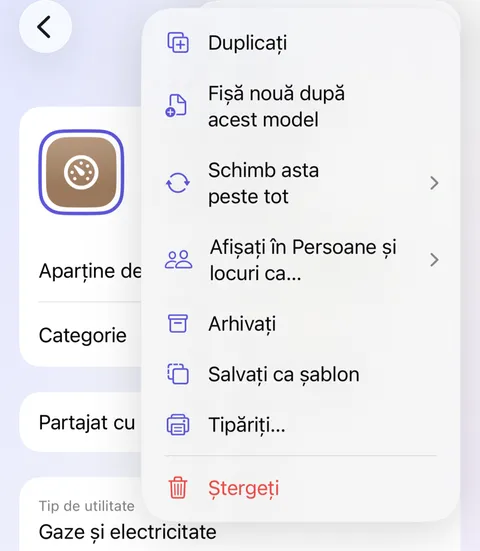
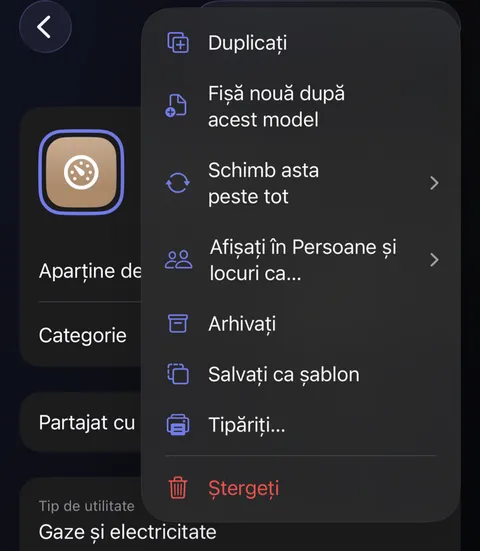
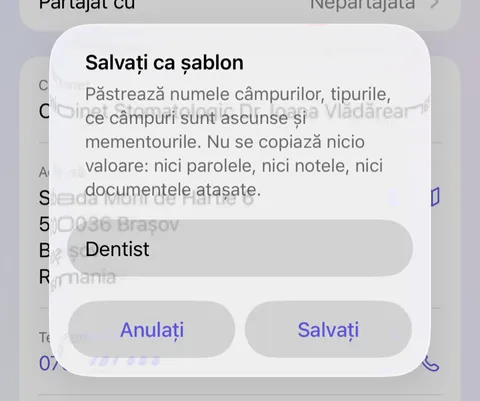
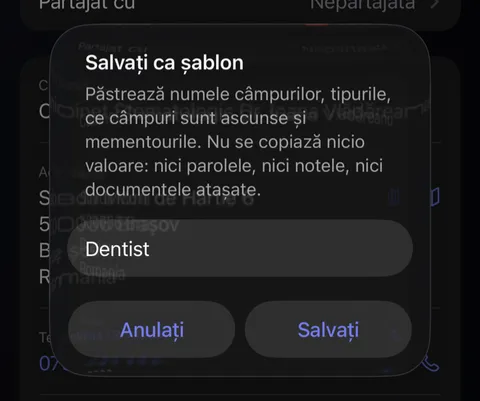
- Vi se cere un nume. La început este titlul fișei; schimbați‑l ca să spună ce fel de lucru este, de exemplu „Programare”, și atingeți Salvați.
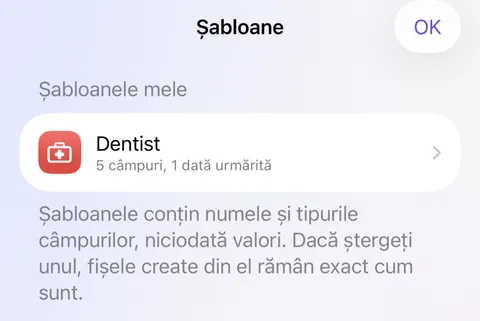
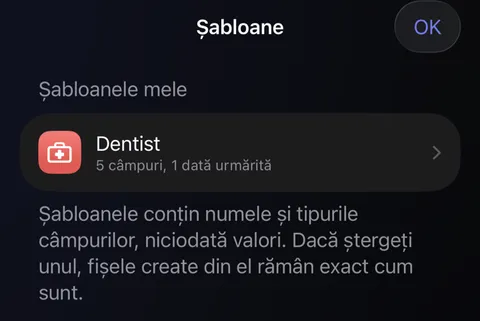
- Șablonul dvs. vă așteaptă acum pe ecranul Nou, gata pentru data viitoare. Ca să‑l redenumiți, să‑l modificați sau să‑l ștergeți, atingeți pe ecranul Nou, apoi Gestionați șabloanele mele….
Bine de știut
- Se păstrează doar modelul: numele câmpurilor, tipurile lor, care sunt ascunse și ce date vă amintesc. Nu se copiază nicio valoare: nici parolele, nici notele, nici documentele.
- Fișă nouă după acest model, din același meniu, creează o fișă nouă cu aceleași câmpuri, fără să salveze un șablon.
- Dacă ștergeți un șablon, fiecare fișă creată din el rămâne exact cum este.
- Atingeți lung un șablon, aici sau pe ecranul Nou, și alegeți Tipăriți formular gol ca să‑l puneți pe hârtie, pentru ca cineva să‑l completeze de mână.
Vedeți și
Încă aveți nevoie de ajutor?
Scrieți‑ne la hello@didji.app și spuneți‑ne, dacă puteți, ce dispozitiv folosiți.
Nu trimiteți niciodată o parolă sau codul de recuperare nimănui, nici chiar nouă. Ce nu putem face pentru dvs..