Ajuda
Pôr qualquer valor em qualquer campo


Consigo escrever quase tudo o que guarda aqui num campo de outra app. O iOS arruma‑me em Palavras‑passe, seja o que for.
No Didji: Ativar o autopreenchimento para o Didji
Um número de passaporte num formulário de reserva, um número de apólice na app de uma seguradora, uma morada no campo da morada de entrega: o Didji pode escrever qualquer valor que tenha diretamente num campo de outra app, sem copiar nada.
- Na outra app, toque no campo que quer preencher para lá pôr o cursor e, depois, toque nele outra vez. Aparece um pequeno menu: Colar e Autopreenchimento.
- Toque em Autopreenchimento e depois em Palavras‑passe. (O iOS chama‑lhe Palavras‑passe mesmo quando quer outra coisa; o Didji está por trás.)
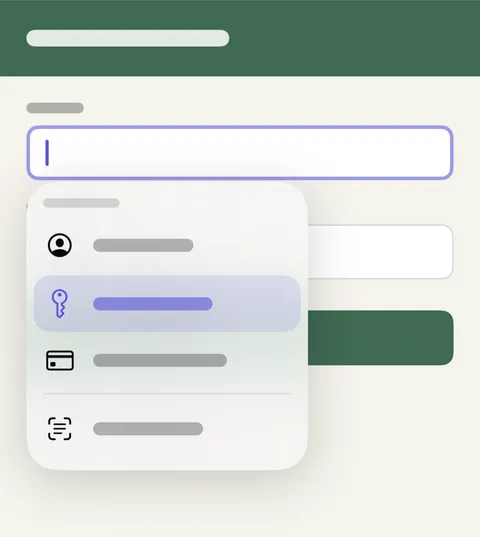
- Se o iOS perguntar que app usar, escolha Didji e desbloqueie com Face ID.
- Escolha a ficha e depois o valor. O Didji escreve‑o no campo.
Convém saber
- O Didji só aparece nesse menu depois de o Autopreenchimento estar ativado para ele. Levar‑me lá pede ao iOS para o ativar; diga que sim.
- As datas e as moradas podem ir inteiras ou uma parte de cada vez, e os números de cartão e os códigos bancários vão só com os algarismos.
- Por vezes o campo continua a parecer vazio depois. É uma falha do iOS, não do Didji: feche a app e abra‑a de novo, e o texto está lá.
- Nada é copiado. O valor vai diretamente para o campo e nunca passa pelo clipboard.
Consulte também
Ainda com dificuldades?
Escreva-nos para hello@didji.app e, se puder, diga-nos que dispositivo está a usar.
Nunca envie uma palavra‑passe nem o seu código de recuperação a ninguém, nem mesmo a nós. O que não podemos fazer por si.