Ajutor
Căutarea în seif


Dați‑mi un cuvânt (un nume, un site web, un număr de pe o scrisoare) și caut prin tot ce ați păstrat, inclusiv prin scanări.
În Didji: Ecranul de start: Căutați în seif, bara lungă din partea de jos
Căutarea parcurge tot seiful deodată: titlurile, notele, numele câmpurilor pe care le‑ați completat, tot ce ați scris și nu este ascuns, precum și cui îi aparține fiecare fișă. Citește și în interiorul scanărilor și al fișierelor PDF, așa că poate găsi și un cuvânt tipărit pe o scrisoare pe care ați scanat‑o.
- Pe ecranul de start, atingeți Căutați în seif, bara lungă din partea de jos, de lângă butonul rotund . Apare tastatura, iar bara urcă și se așază chiar deasupra ei.
- Începeți să scrieți. Pe măsură ce scrieți, lista de deasupra se restrânge la fișele care se potrivesc, grupate în continuare pe categorii.
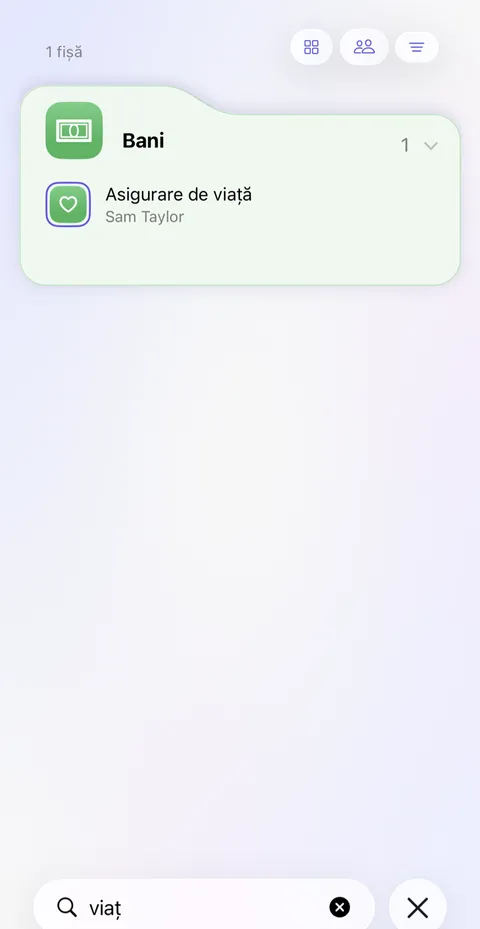
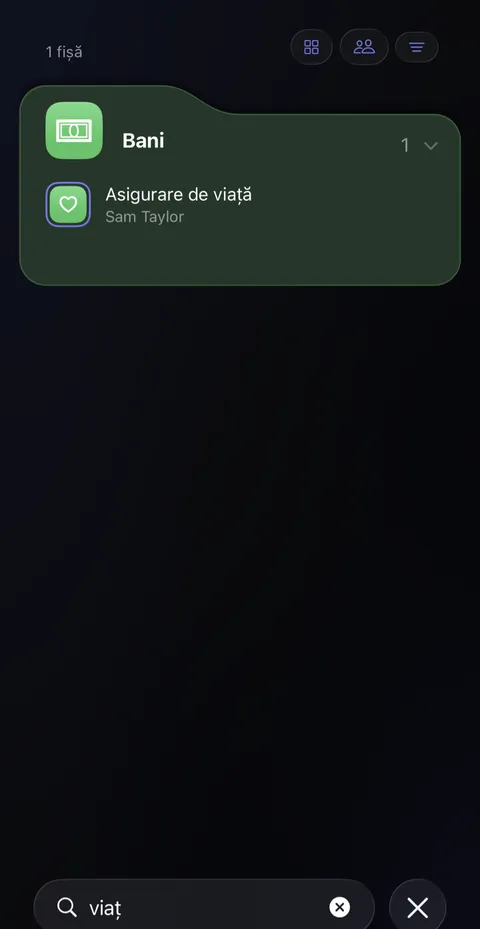
- Cuvintele găsite într‑un document apar mai jos, sub Găsite în documente, cu câteva cuvinte de o parte și de alta a potrivirii. Atingeți unul ca să deschideți documentul respectiv.
- Când ați terminat, atingeți butonul rotund de lângă bară. Căutarea se închide și tot seiful reapare.
Bine de știut
- Valorile ascunse, cum ar fi parolele, nu sunt căutate niciodată. Căutați în schimb numele fișei sau site‑ul ei web.
- Fișele arhivate sunt găsite și ele. Cele din Șterse recent, nu.
- Cuvintele din documente trebuie să aibă cel puțin trei litere. Sunt citite pe acest telefon și nu sunt trimise nicăieri.
- Ca să restrângeți lista fără să scrieți, folosiți cele trei butoane mici și rotunde de deasupra ei: după categorie, după cui aparține și pentru rest, cum ar fi etichetele dvs. și cele trei filtre din secțiunea Recente, fiecare cu o singură listă, în ordinea ei: Adăugate recent (ce a intrat în Didji în ultimele 30 de zile), Utilizate recent (ce ați deschis, copiat sau completat recent pe acest dispozitiv) și Cele mai utilizate.
- Atingeți lung o fișă de pe ecranul de start, apoi atingeți Fixați sus. Glisați o fișă spre dreapta pentru Adăugați la Favorite sau pentru Reutilizați, care începe o fișă nouă cu aceleași câmpuri și fără niciuna dintre valori. Fixați o persoană sau un animal de companie și devine un card în partea de sus a ecranului principal, lângă un card de plată fixat, cu poza, cine este pentru dumneavoastră și ziua și luna zilei de naștere, niciodată anul. Întoarceți‑l printr‑o apăsare lungă, pentru Apelați, Mesaj și E‑mail și un buton către pagina sa. Atingeți pioneza din colțul de sus pentru Detașați de sus. Persoanele și animalele fixate nu ocupă niciunul dintre cele trei rânduri ale cardului cu fișele fixate.
Vedeți și
Încă aveți nevoie de ajutor?
Scrieți‑ne la hello@didji.app și spuneți‑ne, dacă puteți, ce dispozitiv folosiți.
Nu trimiteți niciodată o parolă sau codul de recuperare nimănui, nici chiar nouă. Ce nu putem face pentru dvs..