Hjælp
Apple Watch


Send de få ting, du gerne vil have lige ved hånden, én ad gangen. Dit håndled er et praktisk sted til en kode.
Didji på Apple Watch viser en håndfuld poster, du selv vælger, for eksempel koden til din bank eller dørkoden til fitnesscentret, så du ikke behøver at tage telefonen frem. Intet kommer på uret, medmindre du sender det, én post ad gangen.
- Sørg for, at dit ur har en kode. Didji sender ikke noget til et ur uden kode.
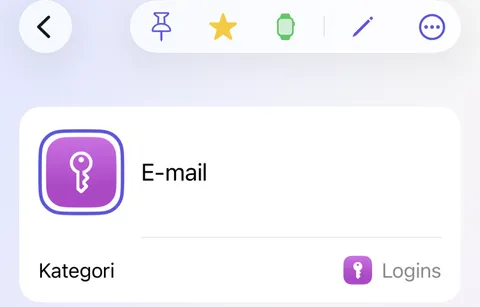
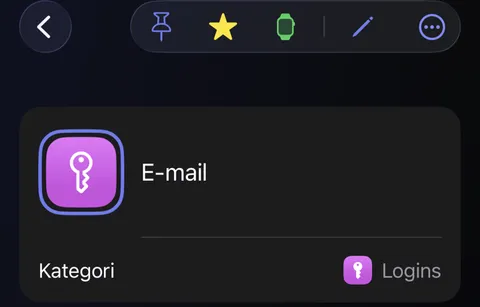
- Åbn posten i Didji på din iPhone, og tryk på urknappen øverst. Første gang forklarer Didji, hvad det betyder at sende til et ur; læs det, og tryk på Vis på Apple Watch.
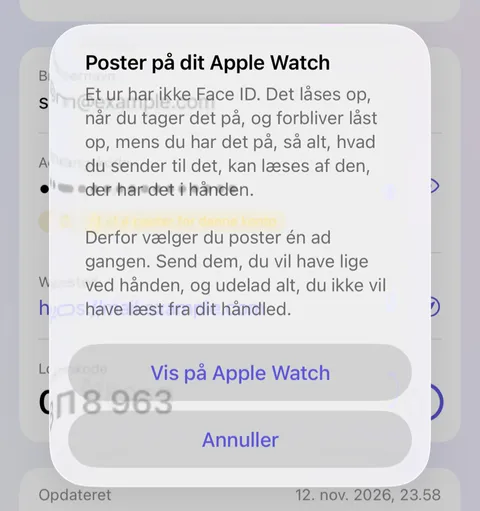
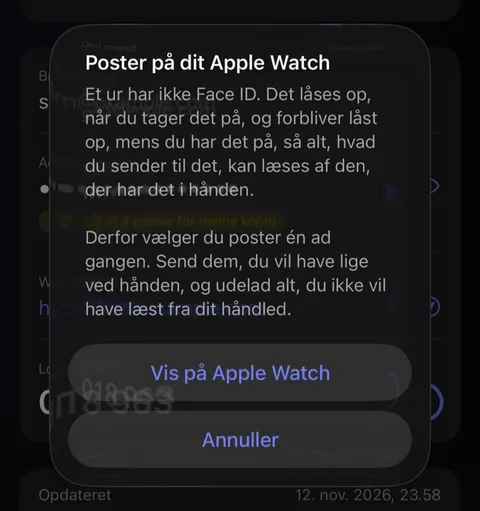
- Knappen bliver grøn, og posten dukker op på dit ur et øjeblik efter. Tryk på igen for at fjerne den.
- Åbn Didji på uret for at se dine poster. Tryk på en for at åbne den; en loginkode vises først med sin nedtælling.
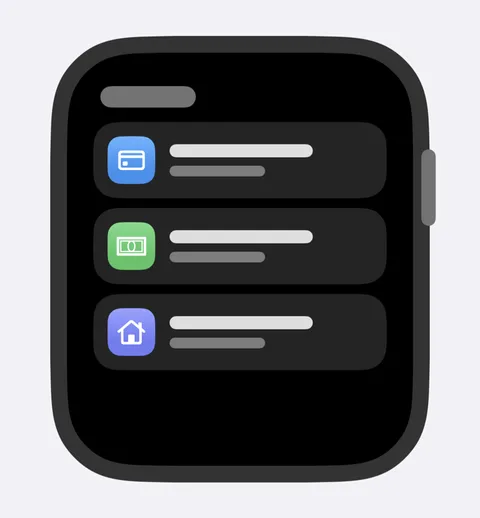
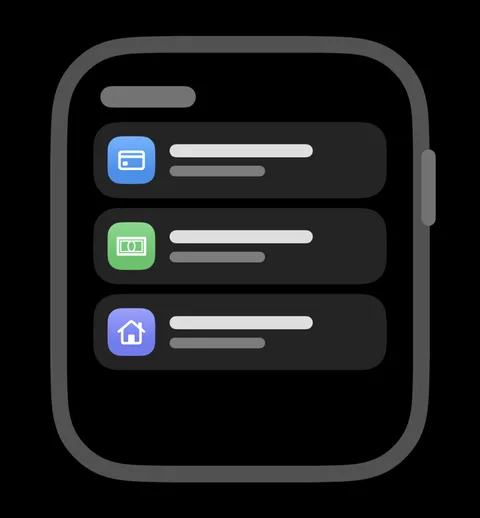
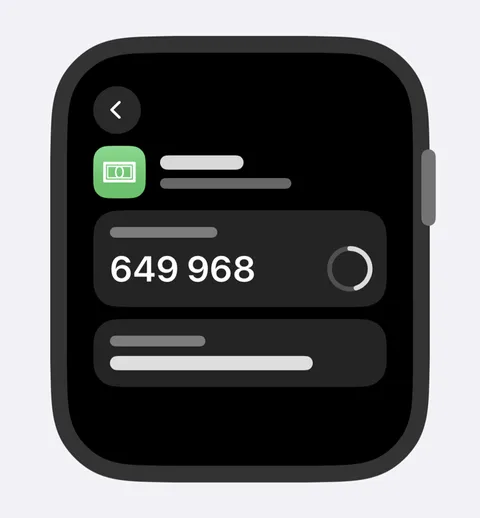
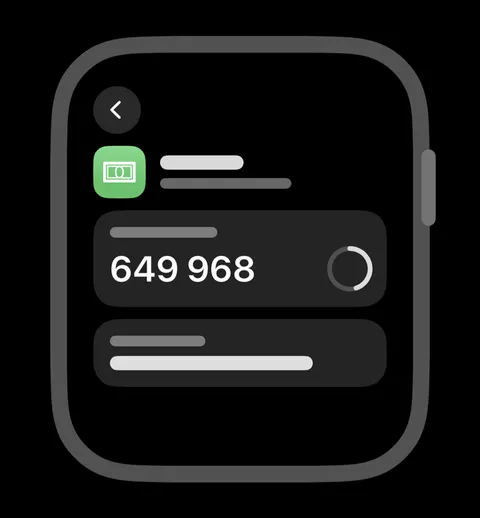
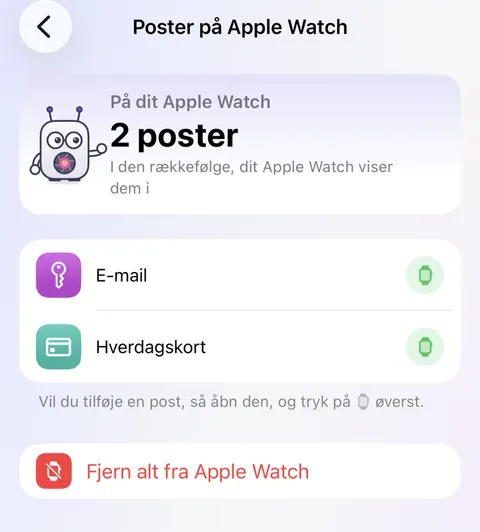
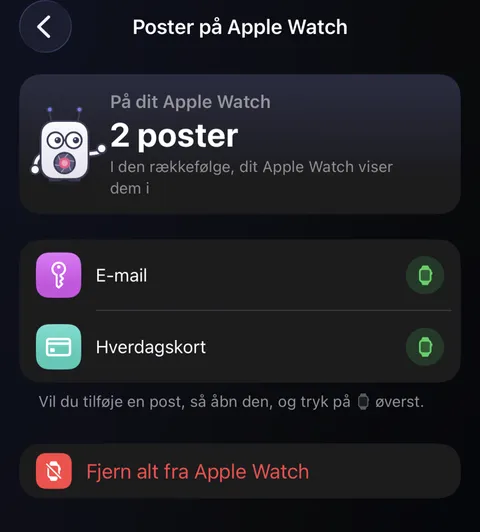
- Vil du se alt på dit ur, så åbn Indstillinger, og tryk på Poster på Apple Watch under Enheder og data. Tryk på en post for at åbne den. Vil du fjerne en, så tryk på ved siden af den, eller skub den til venstre. Trykkede du ved en fejl? Tryk på igen for at lægge den tilbage.
Godt at vide
- Et ur låses op, når du tager det på, så den, der har det, kan læse det. Send kun det, du ikke har noget imod at få læst fra dit håndled.
- Uret glemmer sine poster efter 30 dage, hvis Didji ikke er blevet åbnet på din iPhone. Du får besked en uge før.
- Skjulte værdier forbliver skjulte, indtil du trykker på dem. Dokumenter vises ikke på uret.
- Apple Watch i Indstillinger under Enheder og data er slået til, når et ur er parret. Slå det fra, hvis du ikke har et ur: Så viser Didji intet om uret på denne enhed. Poster, der allerede er sendt, forbliver markeret, så et ur, der er parret med en anden af dine enheder, beholder dem.
Se også
Sidder du stadig fast?
Skriv til os på hello@didji.app, og fortæl os gerne, hvilken enhed du bruger.
Send aldrig en adgangskode eller din gendannelseskode til nogen, heller ikke til os. Det, vi ikke kan gøre for dig.