Ajutor
Apple Watch


Trimiteți cele câteva lucruri pe care le vreți la îndemână, unul câte unul. Încheietura e un loc comod pentru un cod.
Didji pe Apple Watch arată câteva fișe alese de dvs., cum ar fi codul pentru bancă sau codul ușii de la sală, ca să nu fie nevoie să scoateți telefonul. Nimic nu ajunge pe ceas dacă nu îl trimiteți dvs., fișă cu fișă.
- Asigurați‑vă că ceasul are un cod de acces. Didji nu trimite nimic pe un ceas care nu are unul.
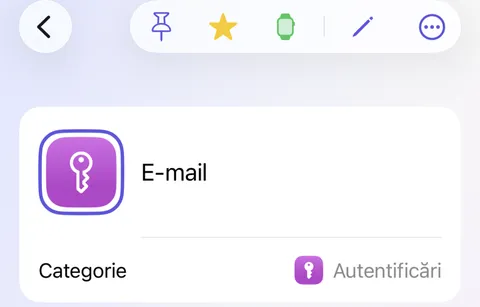
- În Didji pe iPhone, deschideți fișa și atingeți butonul cu ceasul din partea de sus. Prima dată, Didji explică ce înseamnă trimiterea pe un ceas; citiți explicația și atingeți Afișați pe Apple Watch.
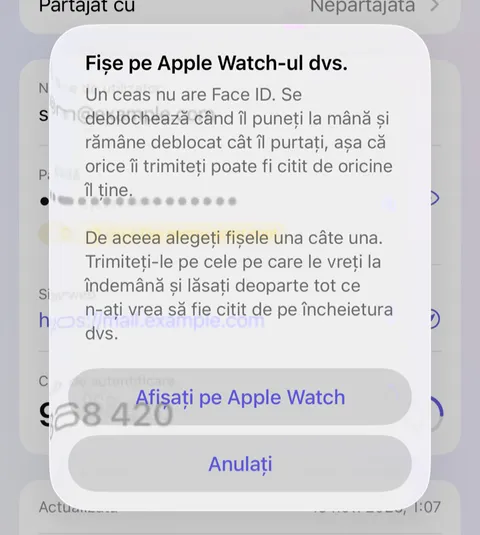
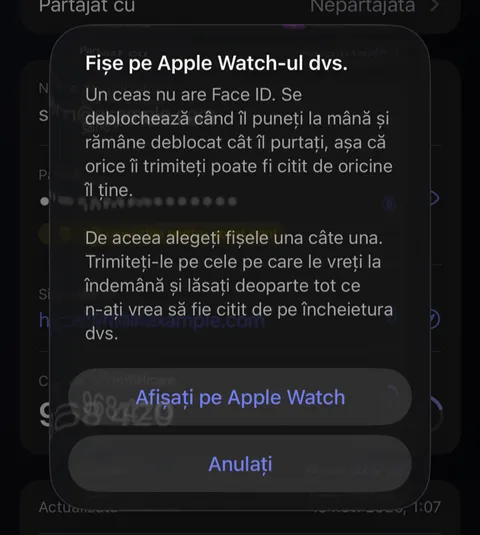
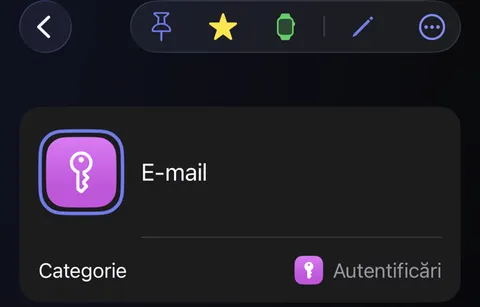
- Butonul devine verde, iar fișa apare pe ceas într‑o clipă. Atingeți din nou pentru a o lua de pe ceas.
- Pe ceas, deschideți Didji pentru a vă vedea fișele. Atingeți una pentru a o deschide; un cod de autentificare apare primul, cu numărătoarea inversă.
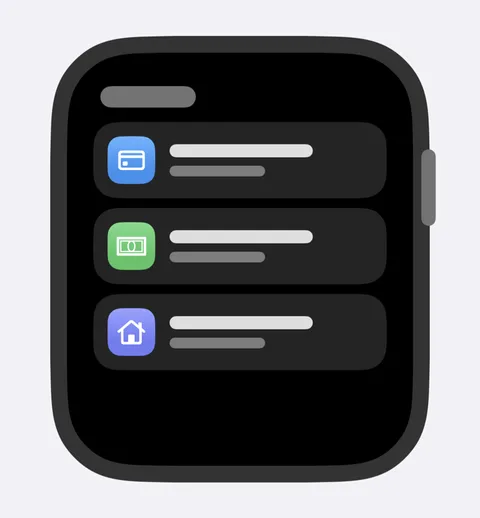
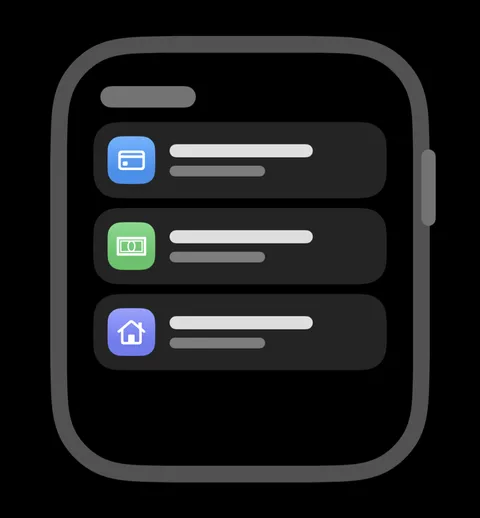
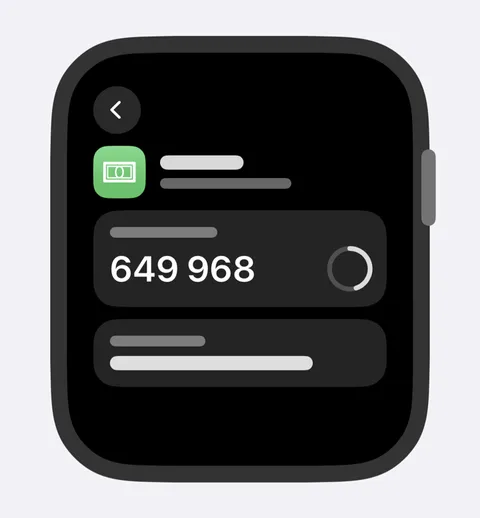
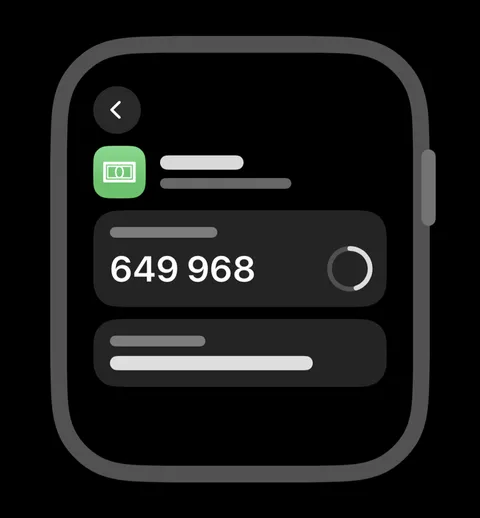
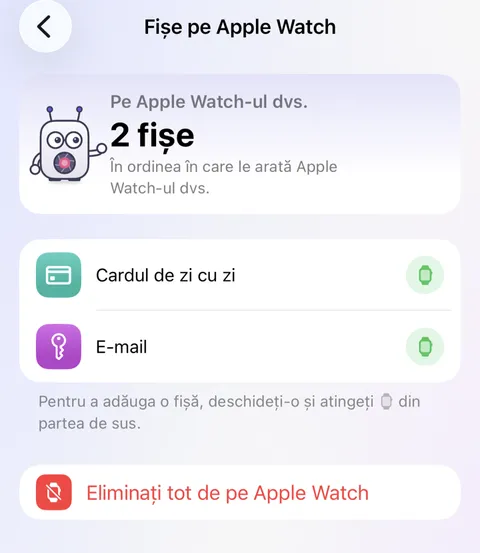
- Pentru a vedea tot ce este pe ceas, deschideți Configurări și atingeți Fișe pe Apple Watch, la Dispozitive și date. Atingeți o fișă pentru a o deschide. Pentru a elimina una, atingeți de lângă ea sau glisați‑o spre stânga. Ați atins din greșeală? Atingeți din nou pentru a o pune la loc.
Bine de știut
- Un ceas se deblochează când îl puneți la mână, așa că oricine îl ține îl poate citi. Trimiteți doar ce ați accepta să fie citit de pe încheietura dvs.
- Ceasul își uită fișele după 30 de zile în care Didji nu a fost deschis pe iPhone. Didji vă anunță cu o săptămână înainte.
- Valorile ascunse rămân ascunse până le atingeți. Documentele nu apar pe ceas.
- Apple Watch, în Configurări la Dispozitive și date, este activat când un ceas este asociat. Dezactivați‑l dacă nu aveți ceas: Didji nu mai arată atunci nimic despre ceas pe acest dispozitiv. Fișele deja trimise rămân marcate, așa că un ceas asociat cu alt dispozitiv al dvs. le păstrează.
Vedeți și
Încă aveți nevoie de ajutor?
Scrieți‑ne la hello@didji.app și spuneți‑ne, dacă puteți, ce dispozitiv folosiți.
Nu trimiteți niciodată o parolă sau codul de recuperare nimănui, nici chiar nouă. Ce nu putem face pentru dvs..