Aiuto
Apple Watch


Invia le poche cose che vuoi a portata di mano, una alla volta. Il polso è un posto comodo per un codice.
Didji su Apple Watch mostra una manciata di schede scelte da te, come il codice per la tua banca o quello della porta della palestra, così non devi tirare fuori il telefono. Niente arriva sull’orologio se non lo invii tu, una scheda alla volta.
- Assicurati che l’orologio abbia un codice. Didji non invia nulla a un orologio che non ne ha uno.
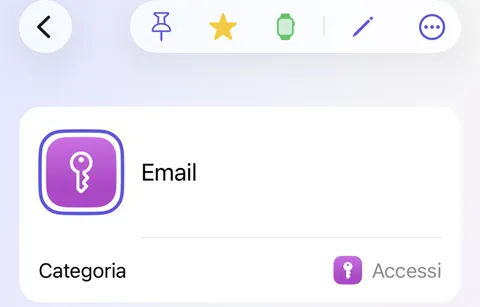
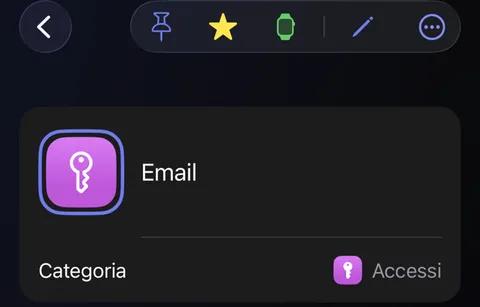
- In Didji sull’iPhone, apri la scheda e tocca il pulsante dell’orologio in alto. La prima volta, Didji spiega cosa significa inviare qualcosa a un orologio; leggi e tocca Mostra su Apple Watch.
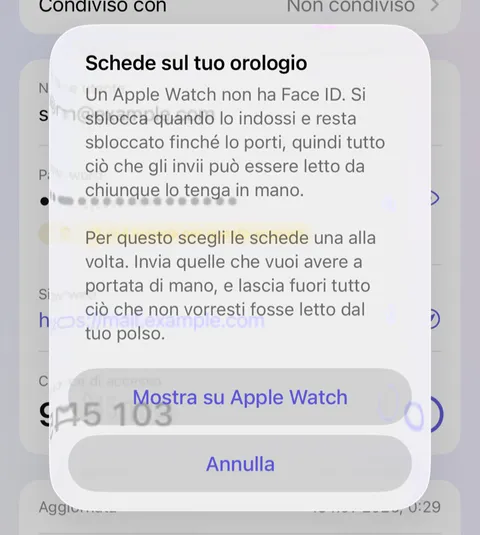
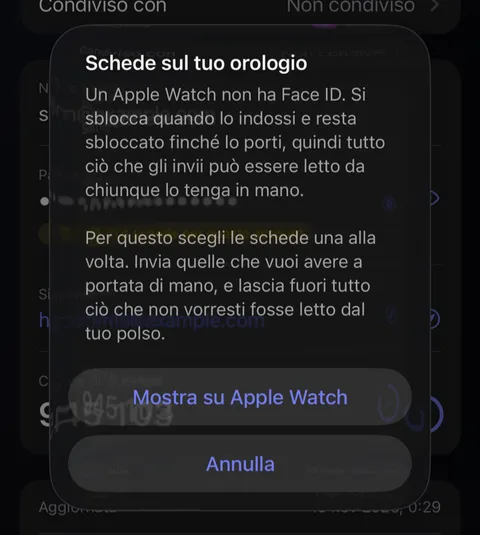
- Il pulsante diventa verde e la scheda compare sull’orologio in un attimo. Tocca di nuovo per toglierla.
- Sull’orologio, apri Didji per vedere le tue schede. Toccane una per aprirla; il codice di accesso viene mostrato per primo, con il suo conto alla rovescia.
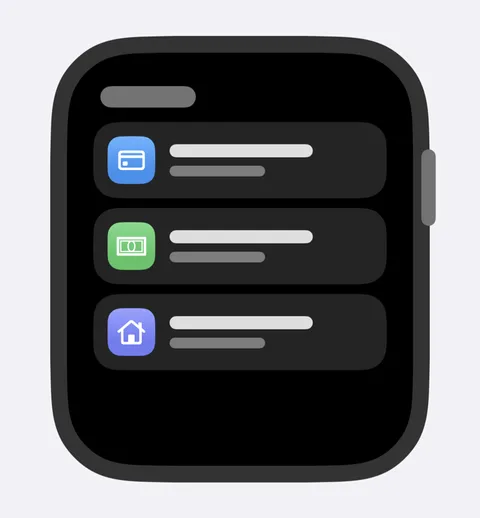
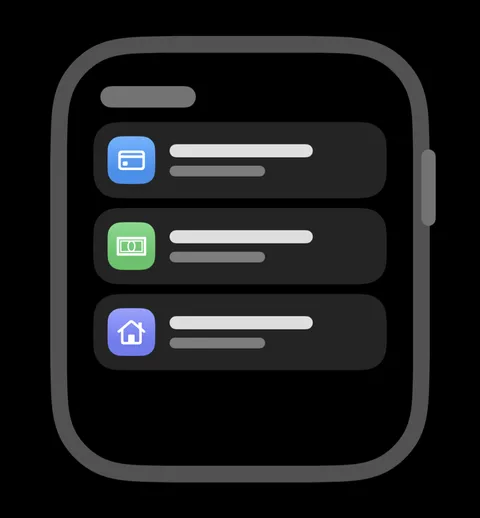
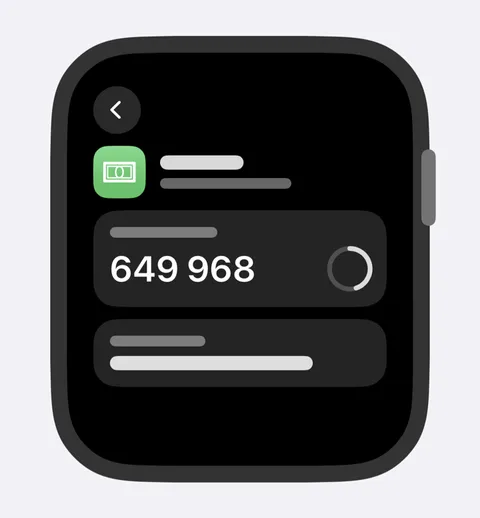
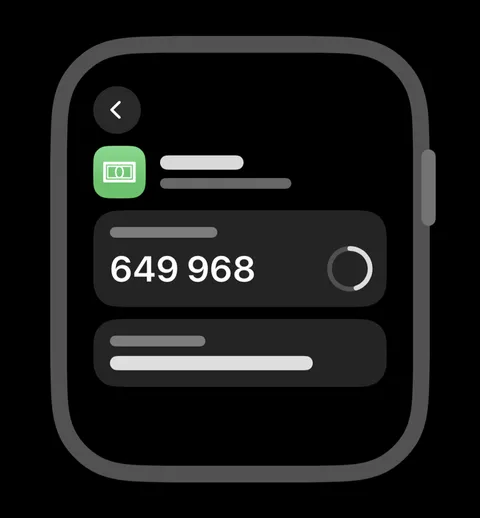
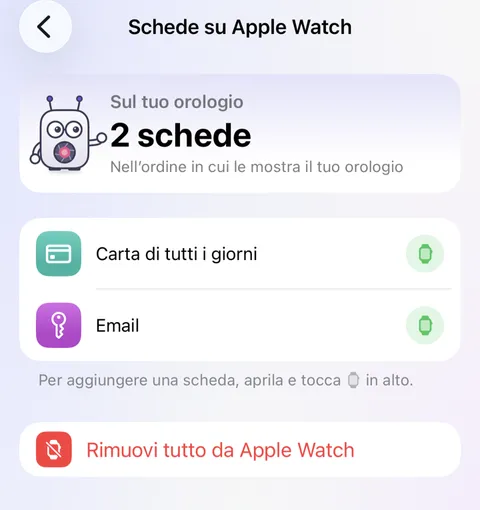
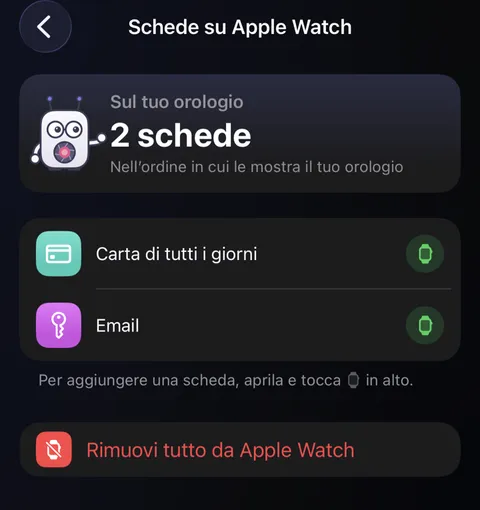
- Per vedere tutto ciò che c’è sull’orologio, apri Impostazioni e tocca Schede su Apple Watch, sotto Dispositivi e dati. Tocca una scheda per aprirla. Per rimuoverne una, tocca accanto, oppure scorrila verso sinistra. Hai toccato per sbaglio? Tocca di nuovo per rimetterla.
Buono a sapersi
- Un orologio si sblocca quando lo indossi, quindi chi lo tiene in mano può leggerlo. Invia solo ciò che non ti dispiace far leggere dal tuo polso.
- L’orologio dimentica le sue schede dopo 30 giorni senza che Didji venga aperto sull’iPhone. Ricevi un avviso una settimana prima.
- I valori nascosti restano nascosti finché non li tocchi. I documenti non vengono mostrati sull’orologio.
- Apple Watch, in Impostazioni sotto Dispositivi e dati, è attivo quando un orologio è abbinato. Disattivalo se non hai un orologio: Didji allora non mostra nulla che riguardi l’orologio su questo dispositivo. Le schede già inviate restano contrassegnate, quindi un orologio abbinato a un altro dei tuoi dispositivi le conserva.
Vedi anche
Serve ancora aiuto?
Scrivici a hello@didji.app, e se puoi dicci quale dispositivo usi.
Non inviare mai una password o il tuo codice di recupero a nessuno, nemmeno a noi. Cosa non possiamo fare per te.