Hilfe
Die Apple Watch


Schick die paar Dinge, die du griffbereit haben willst, eins nach dem anderen. Dein Handgelenk ist ein praktischer Ort für einen Code.
Didji auf der Apple Watch zeigt eine Handvoll Einträge, die du auswählst, etwa den Code für deine Bank oder den Türcode des Fitnessstudios, damit du dein iPhone nicht herausholen musst. Nichts kommt auf die Uhr, wenn du es nicht sendest, Eintrag für Eintrag.
- Achte darauf, dass deine Apple Watch einen Code hat. An eine Uhr ohne Code sendet Didji nichts.
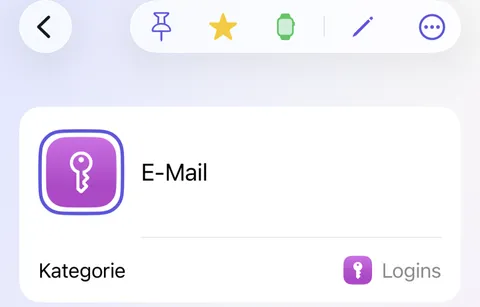
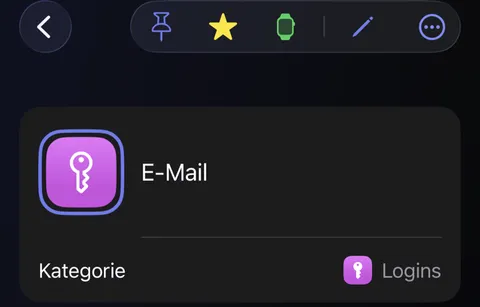
- Öffne in Didji auf deinem iPhone den Eintrag und tippe oben auf die Apple-Watch-Taste. Beim ersten Mal erklärt Didji, was das Senden an eine Uhr bedeutet; lies es und tippe auf Auf der Apple Watch anzeigen.
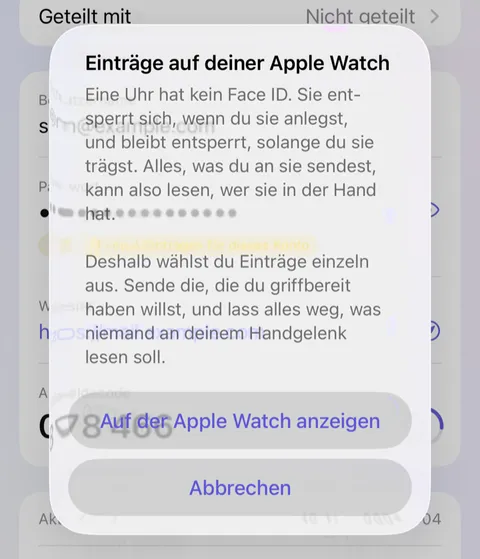
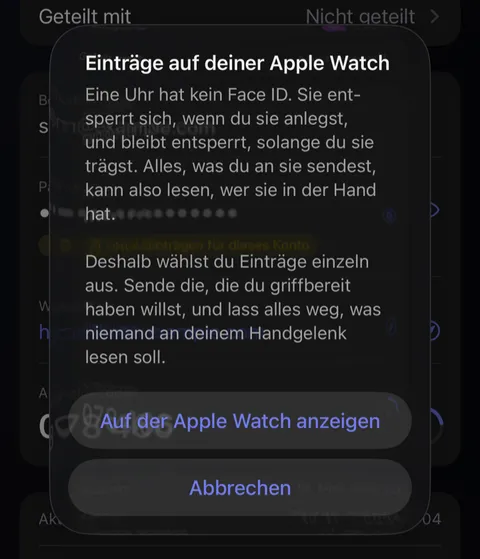
- Die Taste wird grün, und der Eintrag erscheint gleich darauf auf deiner Apple Watch. Tippe erneut auf, um ihn wieder zu entfernen.
- Öffne Didji auf der Apple Watch, um deine Einträge zu sehen. Tippe auf einen, um ihn zu öffnen; ein Anmeldecode steht dort ganz oben, mit seinem Countdown.
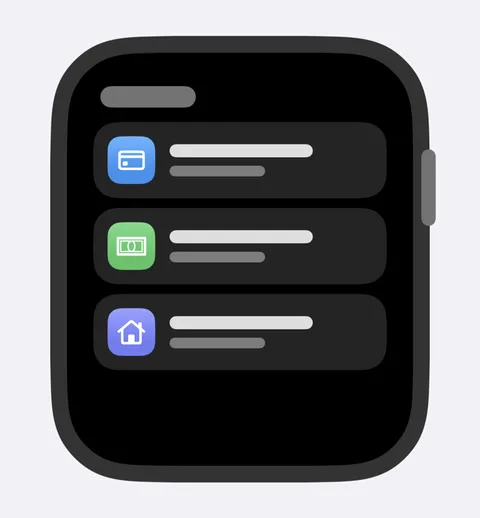
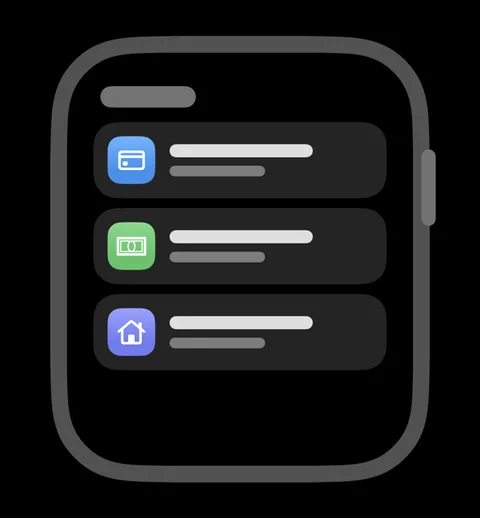
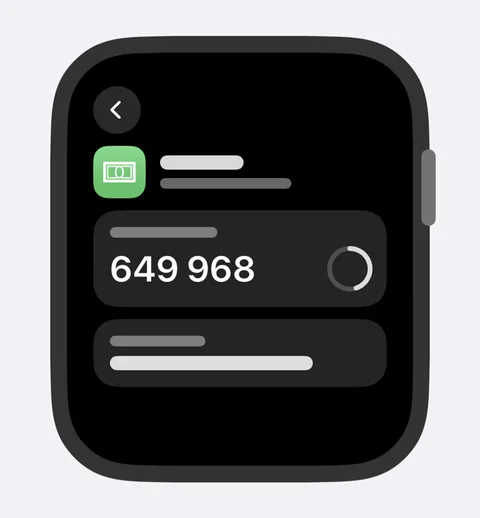
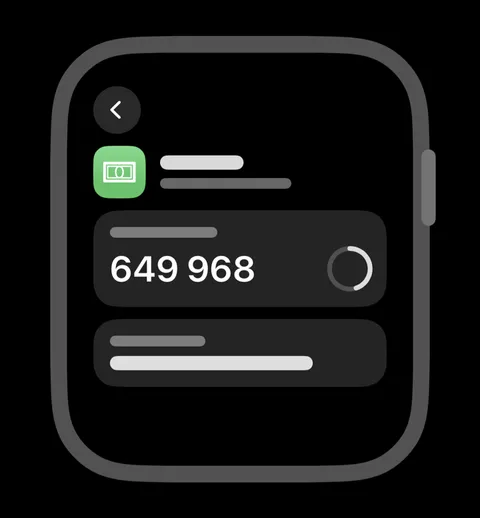
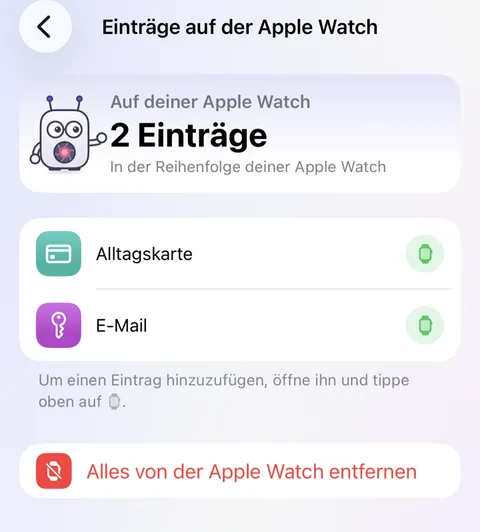
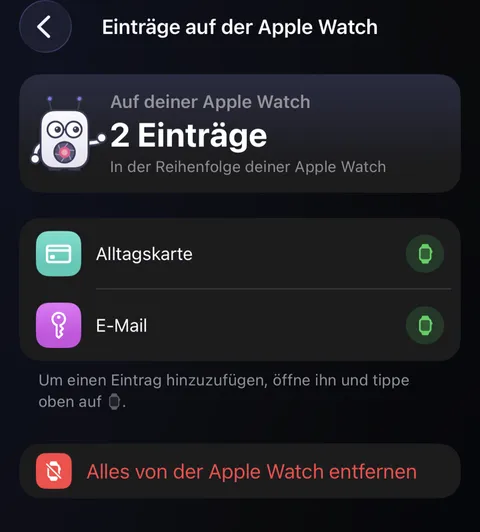
- Um alles auf deiner Apple Watch zu sehen, öffne die Einstellungen und tippe unter Geräte & Daten auf Einträge auf der Apple Watch. Tippe auf einen Eintrag, um ihn zu öffnen. Zum Entfernen tippe daneben auf oder streiche über ihn nach links. Versehentlich getippt? Tippe erneut auf, um ihn zurückzuholen.
Gut zu wissen
- Eine Uhr entsperrt sich, wenn du sie anlegst, also kann jeder, der sie hat, lesen, was darauf ist. Sende nur, was jemand ruhig an deinem Handgelenk lesen dürfte.
- Die Apple Watch vergisst ihre Einträge, wenn Didji 30 Tage lang nicht auf deinem iPhone geöffnet wurde. Eine Woche vorher bekommst du einen Hinweis.
- Verborgene Werte bleiben verborgen, bis du darauf tippst. Dokumente werden auf der Apple Watch nicht gezeigt.
- Apple Watch in den Einstellungen unter Geräte & Daten ist aktiviert, wenn eine Uhr gekoppelt ist. Deaktiviere den Schalter, wenn du keine Apple Watch hast: Didji zeigt dann auf diesem Gerät nichts zur Apple Watch an. Bereits gesendete Einträge bleiben markiert, sodass eine Apple Watch, die mit einem deiner anderen Geräte gekoppelt ist, sie behält.
Siehe auch
Kommst du nicht weiter?
Schreib uns an hello@didji.app, und sag uns nach Möglichkeit, welches Gerät du nutzt.
Sende niemals ein Passwort oder deinen Wiederherstellungscode an jemanden, auch nicht an uns. Was wir nicht für dich tun können.