Ayuda
Fotos privadas


Tus fotos, guardadas bajo llave con todo lo demás, y visibles solo aquí.
En Didji: La pantalla principal: el recuadro Fotos privadas
Fotos privadas guarda las fotos y los vídeos que prefieres no tener en la app Fotos: un documento de identidad, una tarjeta de aparcamiento, algo personal. Están cerrados con llave como todo lo demás de tu caja fuerte, y nunca se comparten con nadie.
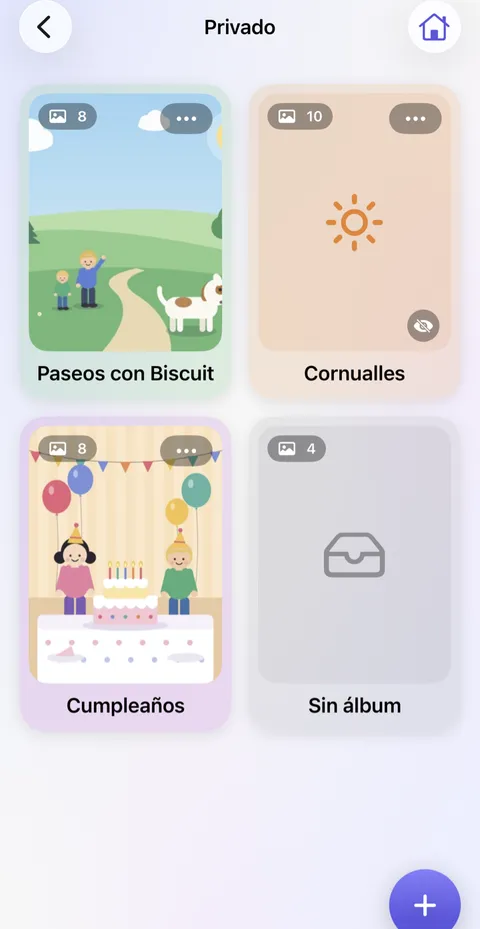
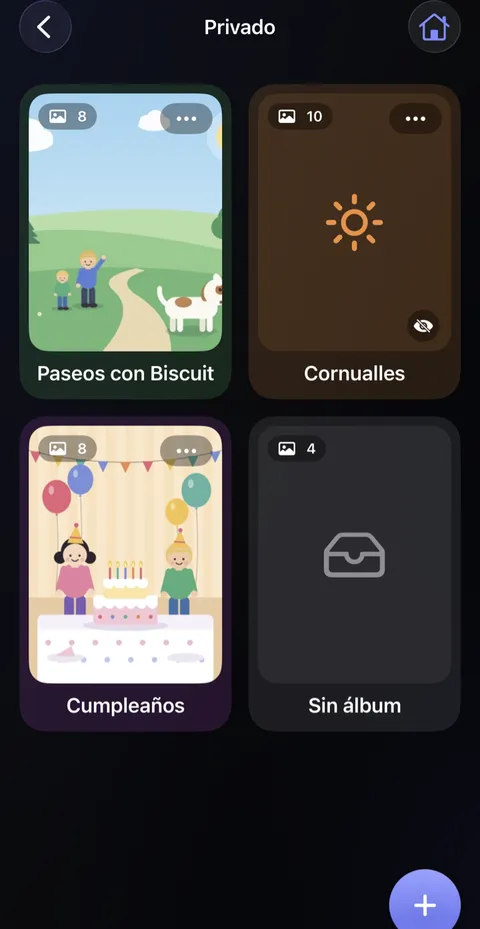
- En la pantalla principal, toca Fotos privadas. La pantalla Privado muestra tus álbumes. Toca el redondo abajo a la derecha para crear uno. Para ponerlos en otro orden, mantén pulsado cualquier álbum, toca Reordenar álbumes… y arrástralos por sus tiradores.
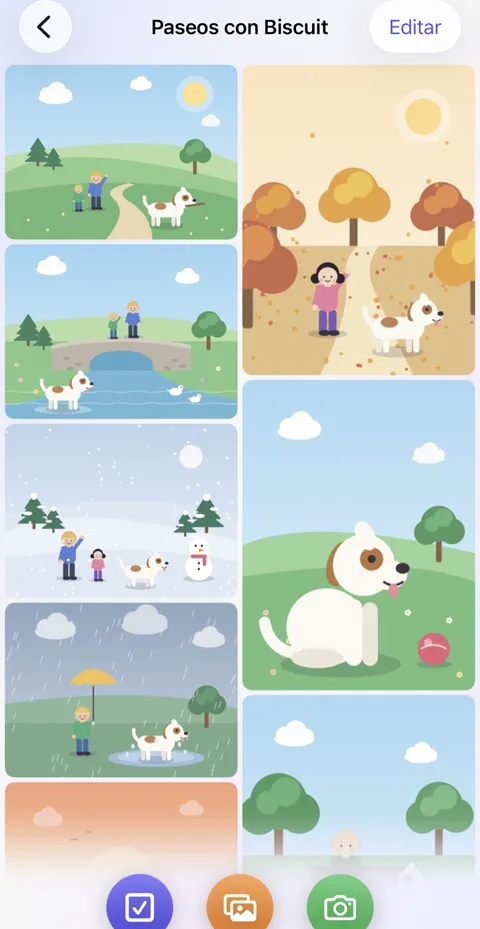
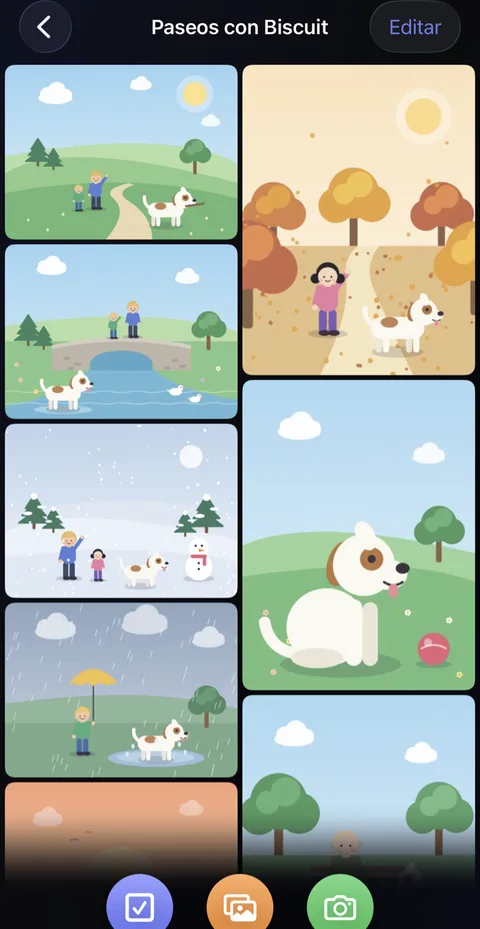
- Abre un álbum. Abajo hay tres botones redondos: Seleccionar; Seleccionar de la app Fotos, para traer imágenes; y Hacer una foto o grabar un vídeo, para hacerlas directamente en Didji.
- Después de traer imágenes desde la app Fotos, Didji te ofrece eliminar allí los originales, para que estén solo en Didji: solo en este dispositivo hasta que estén en iCloud. iOS conserva los originales 30 días en su propio álbum Eliminados.
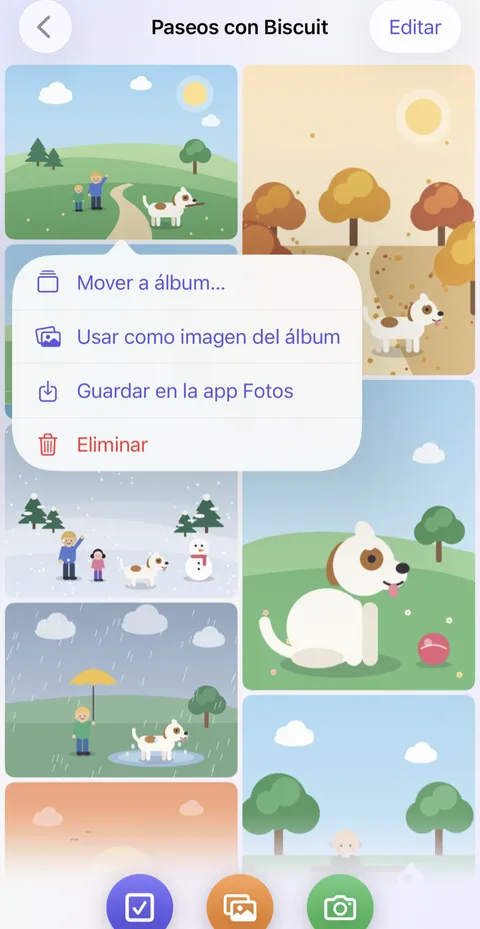
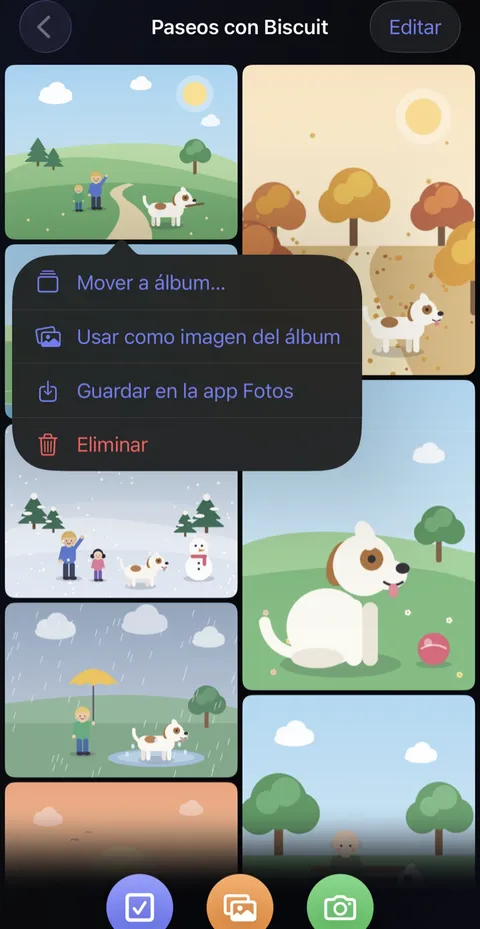
- Mantén pulsada una imagen para ver Mover a álbum…, Usar como imagen del álbum, Guardar en la app Fotos y Eliminar.
Conviene saber
- Un álbum se puede mantener cubierto: sus imágenes siguen borrosas hasta que tocas Toca para mostrar, y vuelven a cubrirse cuando sales.
- Guardar en la app Fotos vuelve a copiar imágenes fuera de Didji, después de Face ID. La copia de allí no está protegida por Didji, y conserva todo lo que contiene su archivo, incluido el lugar donde se hizo.
- Las imágenes eliminadas no van a ninguna papelera. Eliminar es definitivo.
- Una foto hecha con la propia cámara de Didji no llega a existir nunca en la app Fotos.
- Las Fotos privadas no se imprimen nunca, de ninguna forma. Imprimir es solo para fichas y formularios en blanco.
Ver también
¿Sigues atascado?
Escríbenos a hello@didji.app y, si puedes, dinos qué dispositivo usas.
Nunca envíes una contraseña ni tu código de recuperación a nadie, ni siquiera a nosotros. Lo que no podemos hacer por ti.