Pomoc
Prywatne zdjęcia


Zdjęcia zamknięte na klucz razem z całą resztą, widoczne tylko tutaj.
W Didji: Ekran startowy: kafelek Prywatne zdjęcia
Prywatne zdjęcia przechowują zdjęcia i filmy, których wolisz nie mieć w aplikacji Zdjęcia: dowód osobisty, kartę parkingową, coś osobistego. Są zamknięte na klucz jak wszystko inne w Twoim sejfie i nigdy nie są nikomu udostępniane.
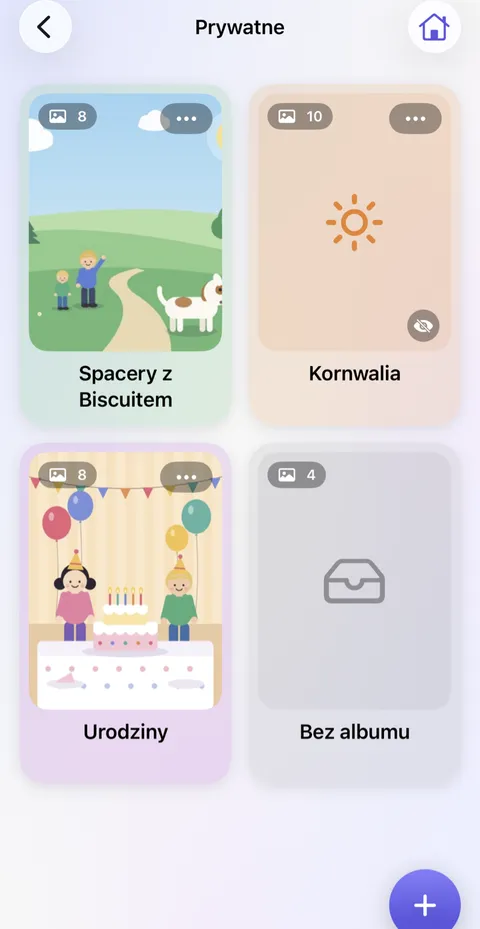
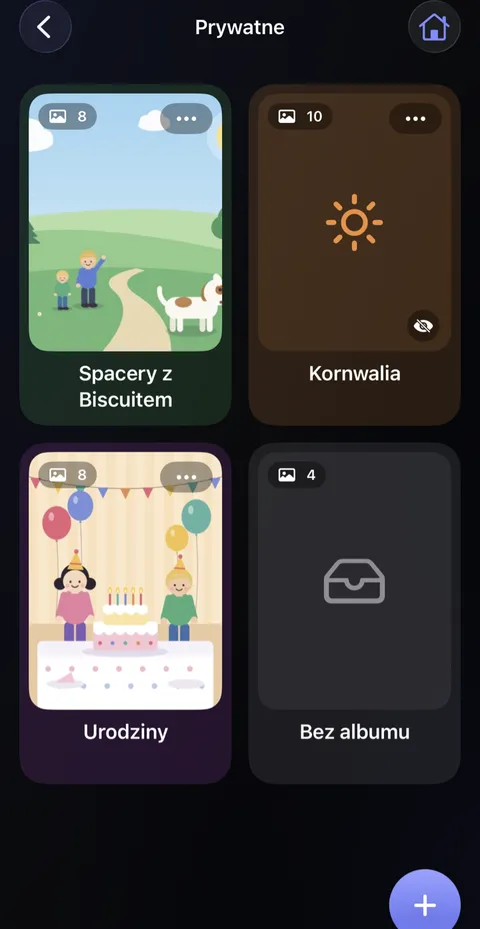
- Na ekranie startowym stuknij Prywatne zdjęcia. Ekran Prywatne pokazuje Twoje albumy. Stuknij okrągły przycisk w prawym dolnym rogu, aby utworzyć nowy. Aby zmienić ich kolejność, naciśnij i przytrzymaj dowolny album, stuknij Zmień kolejność albumów… i przeciągnij je za uchwyty.
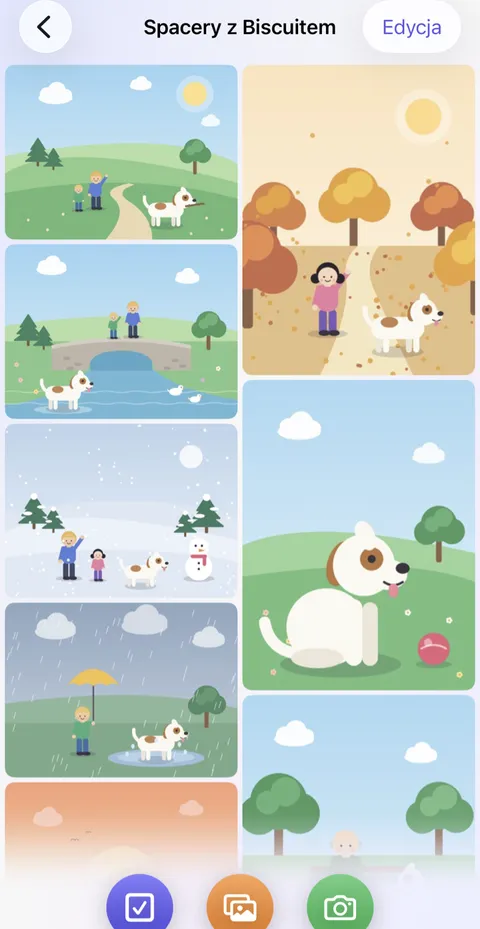
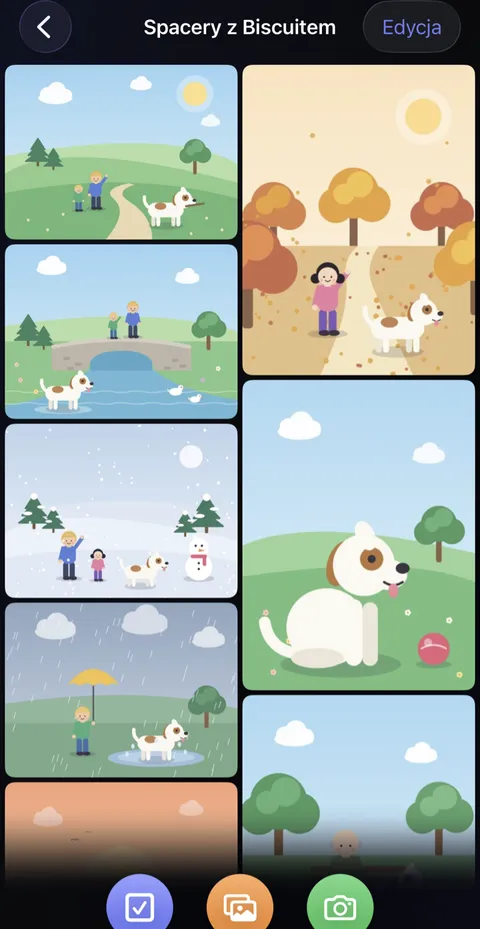
- Otwórz album. Na dole są trzy okrągłe przyciski: Wybierz, Wybierz z aplikacji Zdjęcia, który dodaje zdjęcia stamtąd, oraz Zrób zdjęcie lub nagraj wideo, który robi nowe zdjęcia i filmy prosto w Didji.
- Po dodaniu zdjęć z aplikacji Zdjęcia Didji proponuje usunięcie tam oryginałów, aby były tylko w Didji: tylko na tym urządzeniu, dopóki nie trafią do iCloud. iOS przechowuje oryginały jeszcze przez 30 dni we własnym albumie Ostatnio usunięte.
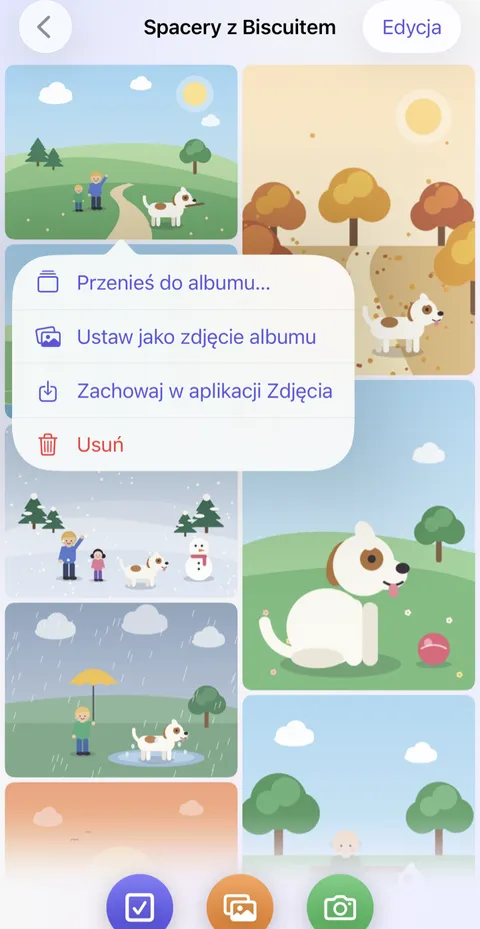
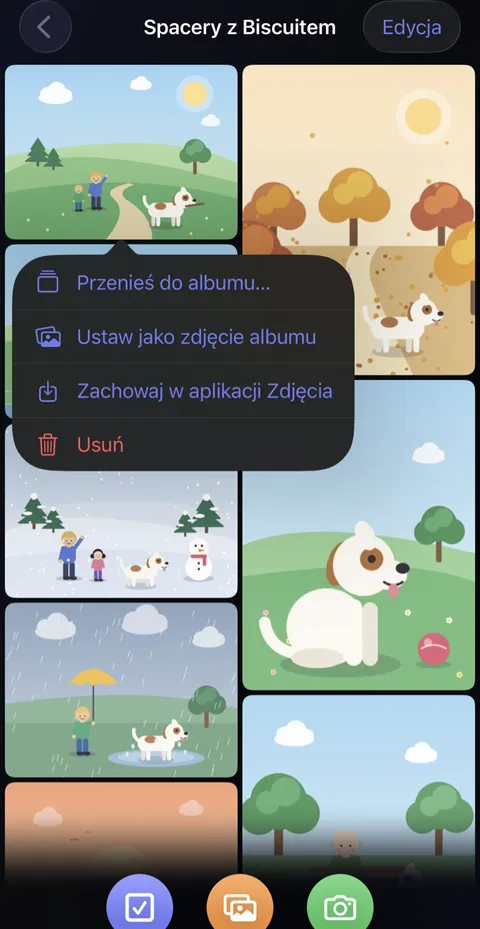
- Naciśnij i przytrzymaj zdjęcie, aby zobaczyć Przenieś do albumu…, Ustaw jako zdjęcie albumu, Zachowaj w aplikacji Zdjęcia i Usuń.
Warto wiedzieć
- Album może być zakryty: jego zdjęcia pozostają rozmyte, dopóki nie stukniesz Stuknij, aby pokazać, i znów zostają zakryte, gdy wyjdziesz.
- Zachowaj w aplikacji Zdjęcia kopiuje zdjęcia z powrotem do aplikacji Zdjęcia, po potwierdzeniu Face ID. Kopia tam nie jest chroniona przez Didji i zawiera wszystko, co zawiera jej plik, łącznie z miejscem, w którym zdjęcie zrobiono.
- Usunięte zdjęcia nie czekają nigdzie na przywrócenie. Usunięcie jest ostateczne.
- Zdjęcie zrobione własnym aparatem Didji w ogóle nie trafia do aplikacji Zdjęcia.
- Prywatnych zdjęć nigdy nie można wydrukować, w żadnej postaci. Drukowanie dotyczy tylko wpisów i pustych formularzy.
Zobacz także
Nadal masz problem?
Napisz do nas na hello@didji.app i, jeśli możesz, podaj, z jakiego urządzenia korzystasz.
Nigdy nikomu nie wysyłaj hasła ani kodu odzyskiwania, nam też nie. Czego nie możemy dla Ciebie zrobić.