ヘルプ
プライベート写真


写真もほかのものと一緒に鍵で保護されて、見られるのはここだけです。
Didjiでは: トップ画面 > プライベート写真のカード
プライベート写真には、“写真”アプリに置いておきたくない写真やビデオを保管できます。身分証明書、駐車許可証、個人的なものなどです。保管庫のほかのものと同じように鍵で保護され、誰とも共有されることはありません。
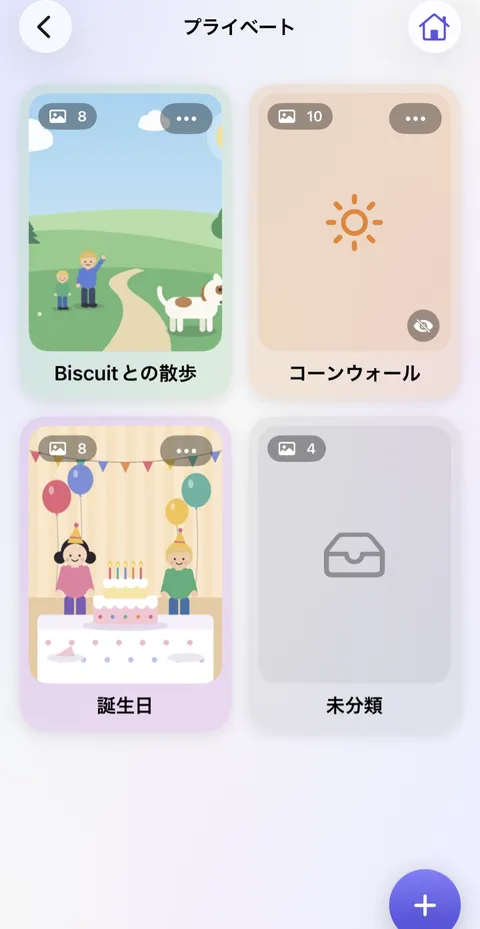
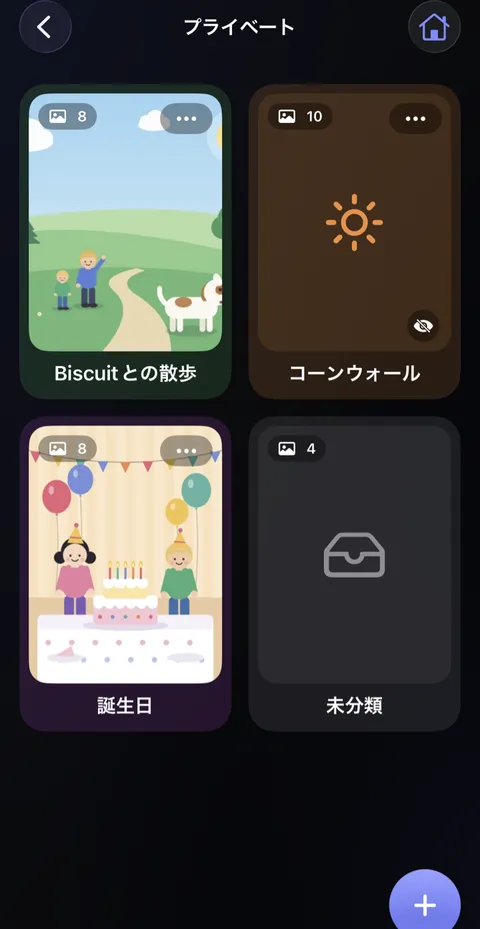
- トップ画面でプライベート写真をタップします。プライベート画面にアルバムが表示されます。アルバムを作るには、右下の丸い をタップします。順序を変えるには、いずれかのアルバムを長押ししてアルバムを並べ替え…をタップし、各アルバムのハンドルをドラッグします。
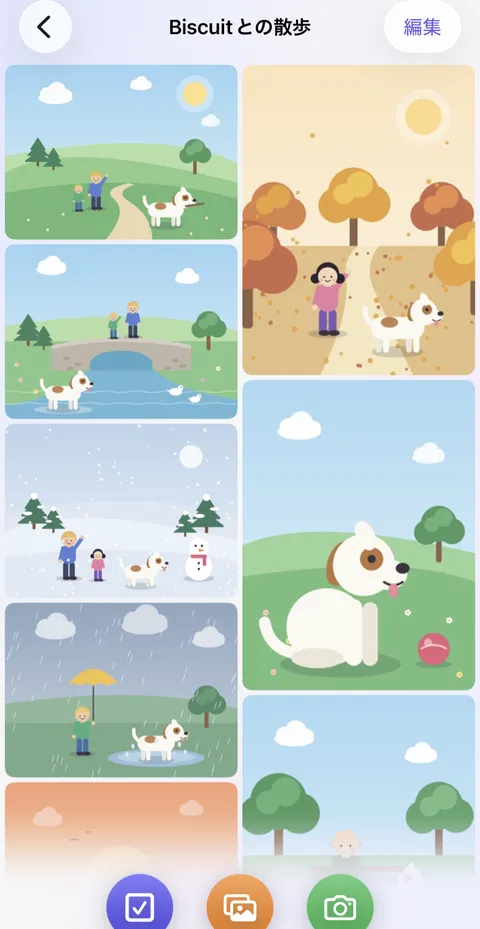
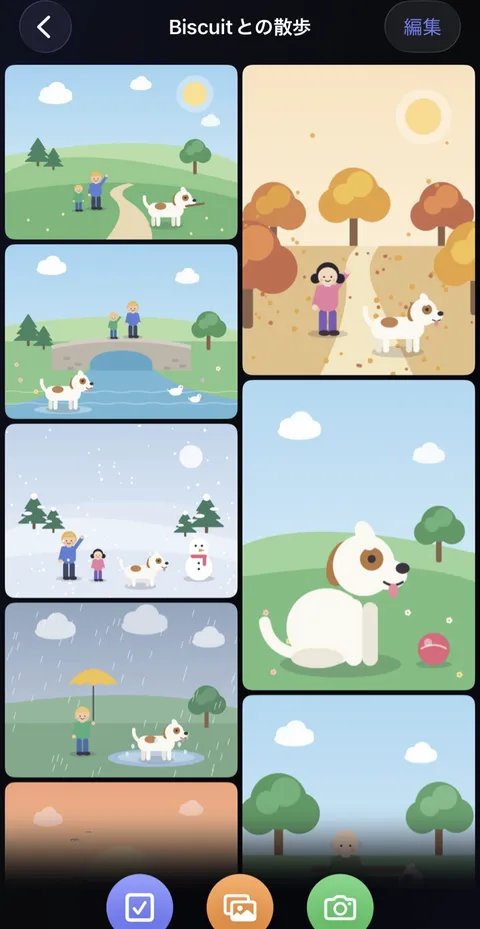
- アルバムを開きます。いちばん下に丸いボタンが3つあります。選択、写真を取り込む“写真”アプリから選択、新しく撮ってDidjiに直接入れる写真またはビデオを撮るです。
- “写真”アプリから写真を取り込むと、Didjiだけに残るように(iCloudに届くまでは、このデバイスにだけあります)、“写真”アプリにあるオリジナルを削除するかどうかをDidjiがたずねます。iOSはオリジナルを、“写真”アプリの“最近削除した項目”に30日間残します。
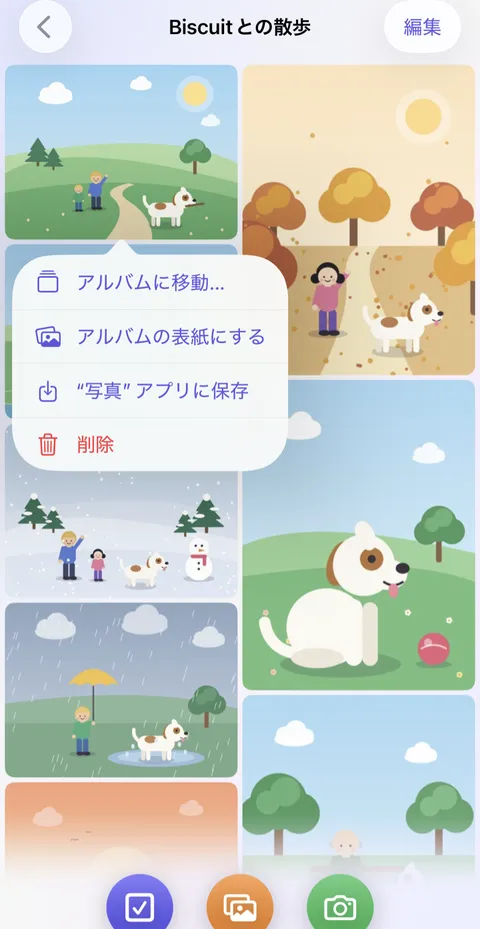
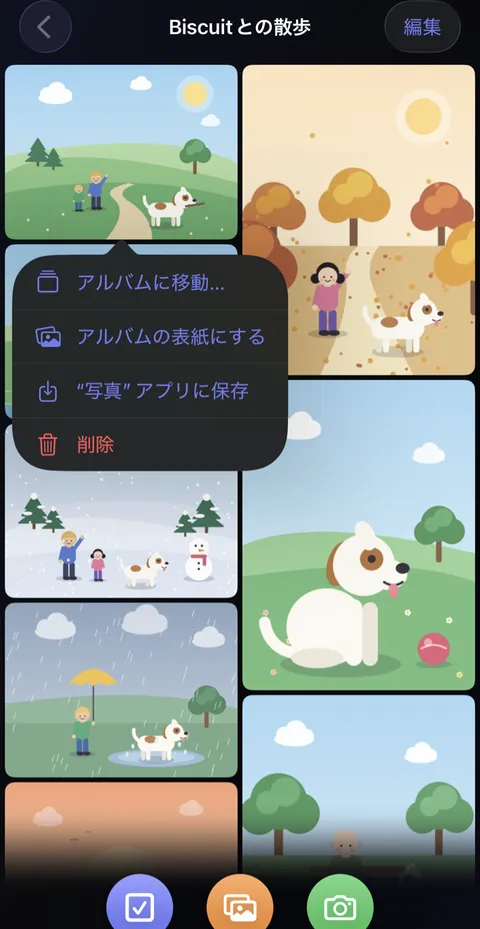
- 写真を長押しすると、アルバムに移動…、アルバムの表紙にする、“写真”アプリに保存、削除が表示されます。
知っておくと便利
- アルバムは目隠ししておくことができます。タップして表示をタップするまで写真はぼかされたままで、アルバムを離れるとまた目隠しされます。
- “写真”アプリに保存は、Face IDのあとで写真をDidjiの外にコピーします。“写真”アプリにあるコピーは、Didjiでは保護されず、撮影場所を含め、ファイルに含まれる情報がすべて残ります。
- 削除した写真はゴミ箱には入りません。削除すると完全に消えます。
- Didjiのカメラで撮った写真は、“写真”アプリに一度も入ることがありません。
- プライベート写真は、どのような形でもプリントされません。プリントできるのは項目と空欄のフォームだけです。
関連記事
まだ解決しませんか?
hello@didji.appまでご連絡ください。できれば、お使いのデバイスもお知らせください。
パスワードや復旧コードは、私たちを含め、誰にも送らないでください。 私たちにできないこと.